
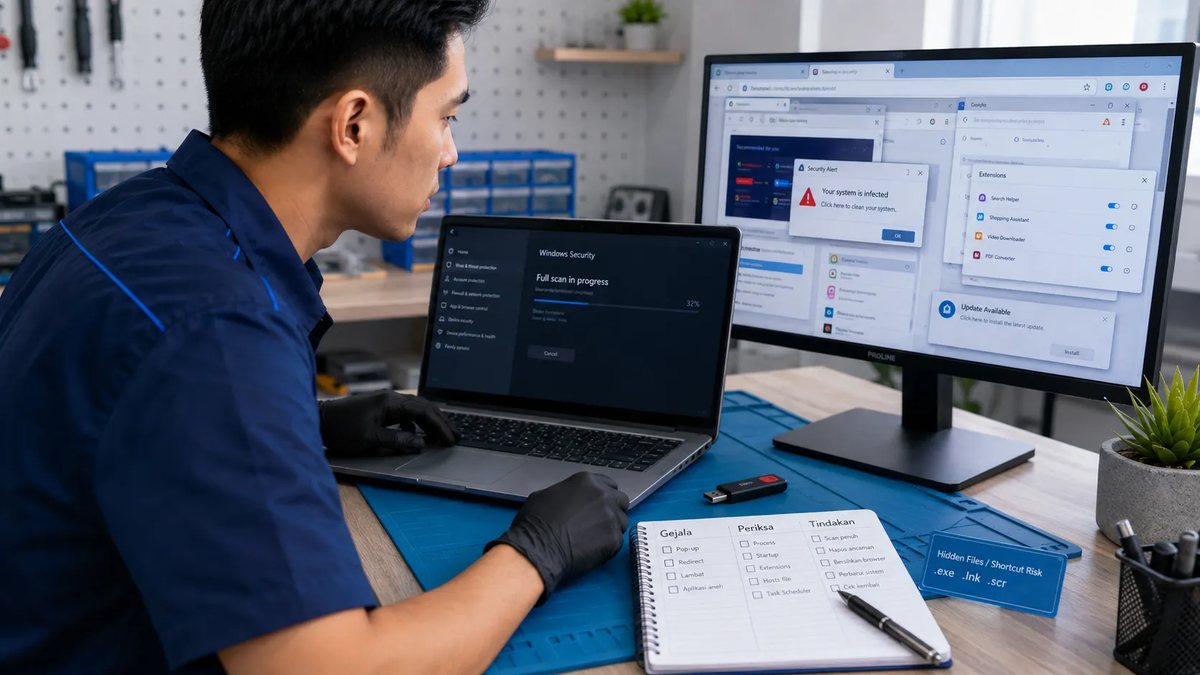
Sebagian gejala infeksi malware menyerupai masalah perangkat lain: laptop tiba-tiba lemot, iklan bermunculan di tempat yang tidak wajar, atau file mendadak berubah menjadi shortcut. Tanpa pemeriksaan yang membedakan penyebabnya, tindakan seperti install ulang atau menghapus file secara acak dapat menghilangkan data tanpa menyelesaikan sumber infeksi.
Artikel ini membantu mengenali tanda-tanda infeksi, menjalankan langkah pembersihan yang aman, dan mengetahui kapan penanganan teknisi diperlukan.
Kenali ciri-ciri perangkat yang mungkin terinfeksi
Tidak semua malware menampilkan pesan "komputer Anda terinfeksi". Sebagian bekerja diam-diam, sebagian lain mengganggu secara terang-terangan. Berikut gejala yang perlu diperiksa:
Gejala pada tampilan dan browser
- Iklan atau tab baru muncul sendiri tanpa membuka situs tertentu.
- Halaman awal browser berubah ke mesin pencari atau situs yang tidak dikenal.
- Hasil pencarian diarahkan ke halaman yang tidak relevan.
- Toolbar atau ekstensi asing terpasang tanpa sepengetahuan pengguna.
- Pop-up peringatan keamanan muncul, terutama yang meminta mengunduh "alat pembersih" atau menghubungi nomor tertentu.
Gejala pada file dan penyimpanan
- File di flashdisk atau folder berubah menjadi shortcut, sementara file asli tidak terlihat atau disembunyikan.
- Nama file berganti menjadi ekstensi yang tidak dikenal, kadang disertai pesan tebusan.
- Muncul file dengan nama mencurigakan, terutama di folder sistem, startup, atau AppData.
- Aplikasi tidak dikenal muncul di daftar program yang terpasang.
Gejala pada performa sistem
- Penggunaan CPU, memori, atau disk tetap tinggi saat perangkat tidak digunakan.
- Kipas berputar terus-menerus tanpa beban kerja yang jelas.
- Proses dengan nama acak atau meniru nama sistem berjalan di Task Manager.
- Windows Security atau Windows Defender tiba-tiba dinonaktifkan dan tidak dapat diaktifkan kembali.
- Sistem membutuhkan waktu sangat lama untuk startup atau shutdown.
Gejala pada akun dan jaringan
- Aktivitas jaringan mencurigakan terlihat di Task Manager atau Resource Monitor.
- Akun email, media sosial, atau marketplace menunjukkan login dari lokasi atau perangkat yang tidak dikenal.
- Teman atau pelanggan menerima pesan atau tautan yang tidak dikirim oleh pemilik akun.
- Password akun tiba-tiba berubah tanpa sepengetahuan pemilik.
Satu gejala saja belum cukup untuk menyimpulkan infeksi. Beberapa kondisi di atas—seperti performa buruk atau kipas berisik—dapat disebabkan oleh masalah penyimpanan, suhu, atau spesifikasi yang tidak memadai. Baca panduan diagnosis laptop lemot untuk membedakan penyebab performa sebelum menyimpulkan malware.
Langkah pemeriksaan awal yang aman
Jika beberapa gejala di atas muncul bersamaan, lakukan pemeriksaan berikut tanpa menginstal aplikasi tambahan dari sumber yang belum diverifikasi:
1. Jalankan pemindaian dengan Windows Security
Windows Security (Windows Defender) sudah terpasang pada Windows 10 dan 11. Buka melalui Start → "Windows Security" → "Virus & threat protection" → "Scan options". Pilih "Full scan" untuk memeriksa seluruh sistem, bukan hanya lokasi umum. Pemindaian penuh dapat memakan waktu satu jam atau lebih tergantung kapasitas penyimpanan.
Jika Windows Security tidak dapat dibuka atau pemindaian berhenti sendiri, ini merupakan tanda infeksi yang mencoba melumpuhkan pertahanan sistem. Lanjutkan ke langkah berikutnya.
2. Gunakan Microsoft Safety Scanner
Microsoft Safety Scanner adalah alat pemindaian lepas yang tidak perlu dipasang. Unduh hanya dari situs resmi Microsoft, pilih versi yang sesuai (32-bit atau 64-bit), dan jalankan. Alat ini kedaluwarsa 10 hari setelah diunduh—setiap kali diperlukan kembali, unduh versi terbaru.
Safety Scanner berjalan di luar Windows Security sehingga berguna ketika antivirus bawaan sudah dinonaktifkan oleh malware.
3. Periksa program startup dan proses mencurigakan
Gunakan Task Manager (Ctrl+Shift+Esc) untuk melihat proses yang berjalan dan aplikasi yang mulai otomatis. Jangan langsung menutup proses tanpa mengidentifikasinya terlebih dahulu. Catat nama proses yang mencurigakan—terutama di tab "Startup" dan "Processes"—lalu periksa melalui pencarian dengan kata kunci "nama proses + malware".
Untuk pemeriksaan lebih rinci, Microsoft Sysinternals Autoruns menunjukkan semua program yang berjalan otomatis saat startup, termasuk yang tidak terlihat di Task Manager. Alat ini tidak memerlukan pemasangan dan dapat dijalankan langsung.
4. Periksa ekstensi browser
Buka pengaturan ekstensi di setiap browser yang digunakan. Nonaktifkan atau hapus ekstensi yang tidak dikenal, tidak diingat memasangnya, atau memiliki nama mencurigakan. Setelah dibersihkan, setel ulang pengaturan browser ke bawaan melalui menu pengaturan browser masing-masing.
Virus shortcut pada flashdisk: kenali dan tangani dengan hati-hati
Virus shortcut adalah jenis infeksi yang umum ditemukan pada pengguna di Indonesia, menyebar melalui flashdisk yang berpindah antar perangkat. Ciri khasnya: semua file dan folder di flashdisk berubah menjadi shortcut, sementara file asli disembunyikan oleh malware.
Langkah yang sering disarankan di forum—mengetik perintah attrib di Command Prompt—memang dapat mengembalikan atribut file yang disembunyikan. Namun, menjalankan perintah tanpa membersihkan sumber infeksi terlebih dahulu hanya akan membuat file disembunyikan kembali setelah flashdisk ditancapkan ke perangkat yang terinfeksi.
Urutan yang benar:
- Jalankan pemindaian pada perangkat utama terlebih dahulu (langkah 1–3 di atas).
- Setelah perangkat utama bersih, tancapkan flashdisk dan pindai tanpa membuka isinya.
- Jika file berhasil dikembalikan, segera salin ke media yang aman.
- Format flashdisk setelah data diselamatkan.
Jangan menancapkan flashdisk yang dicurigai ke perangkat lain untuk "mencoba" apakah infeksinya menular. Virus shortcut dirancang untuk menyebar persis melalui tindakan tersebut.
Batas tindakan mandiri: kapan berhenti dan memanggil teknisi
Beberapa kondisi tidak boleh ditangani sendiri:
- File terenkripsi dengan pesan tebusan (ransomware). Jangan membayar, jangan menghapus file, dan jangan menjalankan alat dekripsi dari sumber yang tidak dikenal. Membayar tidak menjamin data kembali.
- Windows Security tidak dapat diaktifkan setelah pemindaian Microsoft Safety Scanner.
- Akun email, marketplace, atau perbankan sudah disusupi. Ganti password dari perangkat lain yang bersih, aktifkan autentikasi dua faktor, dan cabut sesi login yang tidak dikenal sebelum membersihkan perangkat yang terinfeksi.
- Setelah pembersihan, gejala tetap muncul atau sistem tidak stabil.
- Hard disk atau SSD menunjukkan tanda kerusakan bersamaan dengan infeksi—backup data lebih diutamakan daripada pembersihan.
Untuk kondisi di atas, layanan pembersihan virus dan malware Teknisi ELLO mencakup pemeriksaan sumber infeksi, pembersihan menyeluruh, serta penilaian risiko pada akun dan data. Sebelum teknisi menangani perangkat, pastikan data penting sudah dicadangkan ke media yang terpisah.
Jika infeksi terlalu parah: pertimbangkan install ulang
Beberapa infeksi mengubah sistem terlalu dalam sehingga perbaikan tidak lagi dapat diandalkan. Malware yang memodifikasi registry secara luas, menanam backdoor, atau merusak file sistem sering kali meninggalkan celah meskipun pemindai melaporkan "bersih". Dalam kondisi ini, install ulang Windows dari media resmi lebih aman daripada bertahan dengan sistem yang pernah ditembus.
Namun, install ulang tidak otomatis diperlukan untuk setiap infeksi. Baca kapan Windows perlu di-install ulang dan kapan cukup diperbaiki sebelum memutuskan.
Ringkasan langkah
- Amati gejala: catat kapan muncul, aplikasi apa yang terpengaruh, dan perubahan apa yang terjadi.
- Jangan langsung menghapus file, menjalankan alat dari iklan pop-up, atau membayar tuntutan tebusan.
- Putuskan koneksi internet jika infeksi aktif menyebar atau mengunggah data.
- Jalankan Windows Security Full Scan, lalu Microsoft Safety Scanner dari sumber resmi.
- Periksa startup, proses mencurigakan, ekstensi browser, dan program yang tidak dikenal.
- Untuk flashdisk: bersihkan perangkat utama terlebih dahulu, baru tangani flashdisk.
- Ganti password akun penting dari perangkat bersih jika ada indikasi akun disusupi.
- Jika gejala menetap atau infeksi parah, hentikan percobaan mandiri dan hubungi teknisi.
Malware yang berhasil masuk menandakan ada celah—baik dari aplikasi tidak resmi, lampiran email, tautan, atau flashdisk yang tidak diperiksa. Setelah pembersihan, tinjau kebiasaan penggunaan yang memungkinkan infeksi masuk agar perangkat tidak kembali terpapar.
Jika pemeriksaan mandiri belum menjelaskan penyebabnya, lihat ruang lingkup layanan yang sesuai.