
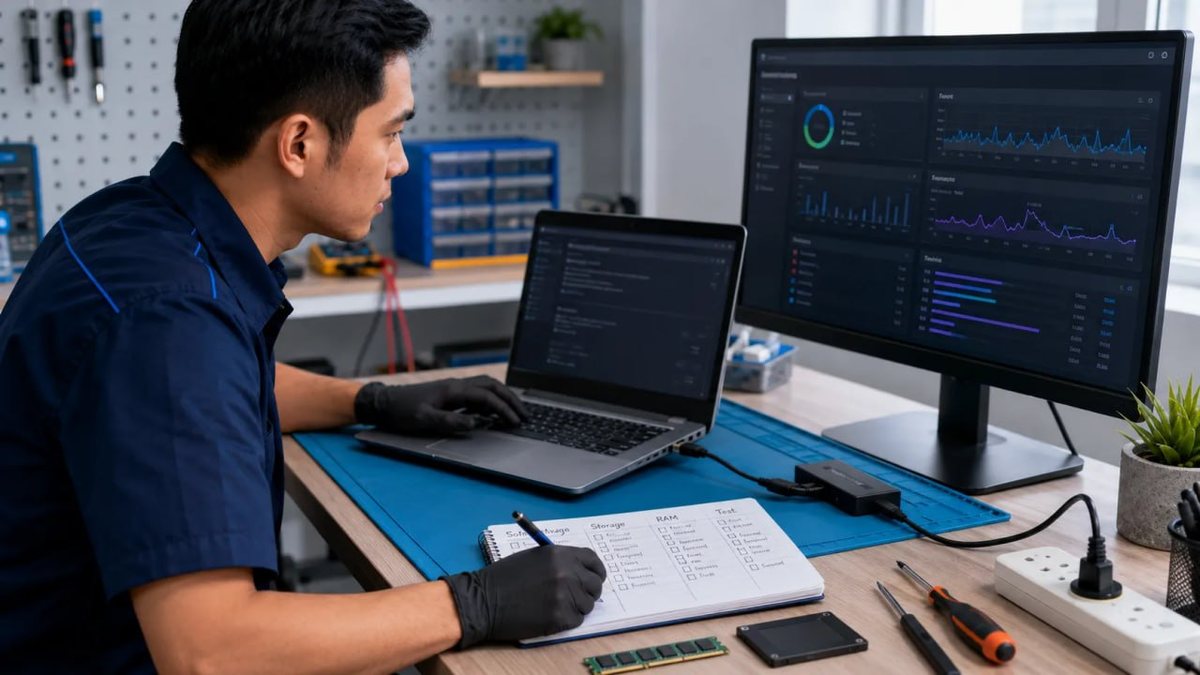
Laptop lemot tidak otomatis berarti harus install ulang atau menambah RAM. Penyebabnya perlu dibedakan berdasarkan kapan kelambatan terjadi, proses apa yang aktif, kondisi penyimpanan, suhu, dan kemampuan perangkat menjalankan aplikasi yang digunakan.
Catat pola kelambatannya
Mulailah dengan pertanyaan sederhana:
- Apakah lambat sejak tombol daya ditekan atau baru setelah masuk Windows?
- Apakah hanya satu aplikasi yang lambat?
- Apakah perangkat lambat ketika membuka banyak tab?
- Apakah proses copy file ikut lambat?
- Apakah kipas terus berputar kencang?
- Apakah ruang penyimpanan hampir penuh?
- Apakah masalah muncul setelah pembaruan atau pemasangan aplikasi?
Pola ini memberi petunjuk. Lambat hanya pada satu aplikasi berbeda dari seluruh sistem yang macet saat membaca file.
Penyebab dari software dan proses startup
Banyak aplikasi menambahkan proses otomatis saat Windows mulai. Sebagian diperlukan, tetapi sebagian lain hanya memperpanjang startup dan menggunakan memori di latar belakang.
Tanda yang dapat diperiksa:
- waktu masuk Windows lama tetapi membaik setelah beberapa menit;
- banyak ikon aplikasi muncul otomatis;
- penggunaan CPU tinggi saat perangkat sedang tidak dipakai;
- browser memuat banyak ekstensi;
- aplikasi sinkronisasi atau pembaruan berjalan bersamaan.
Gunakan Task Manager untuk mengamati, bukan langsung menutup semua proses. Nama proses harus diidentifikasi terlebih dahulu. Menonaktifkan layanan sistem atau keamanan tanpa memahami fungsinya dapat menimbulkan masalah baru.
Langkah aman:
- Catat aplikasi startup yang tidak diperlukan setiap saat.
- Hapus aplikasi yang jelas tidak digunakan melalui mekanisme resmi.
- Periksa ekstensi browser.
- Jalankan pembaruan dari sumber resmi.
- Restart dan bandingkan perubahan secara terukur.
Penyimpanan penuh atau lambat
Windows membutuhkan ruang kosong untuk pembaruan, file sementara, paging, dan aktivitas aplikasi. Ketika drive sistem hampir penuh, performa dapat menurun dan pembaruan dapat gagal.
Namun kapasitas bukan satu-satunya faktor. Hard disk mekanis lebih lambat untuk banyak operasi kecil dibanding SSD. Media yang mulai rusak juga dapat menyebabkan:
- folder membutuhkan waktu lama untuk dibuka;
- proses copy berhenti atau menghasilkan error;
- Windows sering macet ketika membaca file tertentu;
- penggunaan disk terlihat tinggi tetapi transfer sangat rendah;
- file berubah rusak atau tidak dapat dibuka.
Jika ada indikasi kegagalan media, prioritaskan backup data sebelum tindakan besar. Jangan langsung melakukan defragmentasi, install ulang, atau pemindaian berat pada media yang dicurigai gagal.
Keterbatasan RAM
RAM menyimpan data aktif yang dibutuhkan sistem dan aplikasi. Ketika kapasitasnya tidak cukup, Windows lebih sering memindahkan data ke penyimpanan, yang jauh lebih lambat.
Gejala umum:
- laptop cukup cepat setelah startup, lalu melambat ketika banyak aplikasi dibuka;
- perpindahan antar aplikasi tersendat;
- tab browser memuat ulang;
- penggunaan memori mendekati penuh saat beban kerja normal;
- aplikasi besar berhenti merespons ketika digunakan bersama aplikasi lain.
Sebelum menambah RAM, periksa:
- kapasitas yang terpasang;
- slot dan batas maksimum perangkat;
- tipe serta kecepatan memori yang didukung;
- apakah RAM dapat diganti atau disolder;
- apakah aplikasi memang membutuhkan kapasitas lebih besar.
Menambah RAM tidak memperbaiki disk yang rusak, malware, atau CPU yang terlalu lemah untuk beban tertentu. Untuk gambaran biaya sebelum memutuskan, biaya upgrade RAM dan ganti SSD laptop menjelaskan fungsi masing-masing komponen beserta kisaran harganya.
Suhu dan pendinginan
Laptop dapat menurunkan kecepatannya untuk menjaga suhu. Kondisi ini disebut thermal throttling. Gejalanya dapat berupa performa yang awalnya baik lalu turun setelah beberapa menit, kipas sangat aktif, atau bagian tertentu terasa sangat panas.
Hentikan pemakaian dan pemeriksaan biasa jika terdapat:
- baterai menggembung;
- bau terbakar;
- cairan masuk;
- suara listrik;
- panas yang tidak normal pada charger atau baterai.
Untuk debu dan pendinginan, hindari membuka perangkat tanpa alat dan prosedur yang sesuai. Konektor baterai, kabel fleksibel, dan komponen kecil mudah rusak.
Jika perangkat sudah tidak mau menyala sama sekali, gunakan urutan pemeriksaan laptop tidak mau menyala sebagai panduan awal sebelum menentukan tindakan lain.
Malware dan aplikasi tidak diinginkan
Malware, adware, ekstensi asing, atau aplikasi bundling dapat menggunakan CPU, memori, jaringan, dan penyimpanan. Tanda yang perlu diperhatikan:
- iklan atau tab asing muncul sendiri;
- pengaturan browser berubah;
- aplikasi tidak dikenal terpasang;
- keamanan Windows dinonaktifkan;
- aktivitas jaringan tidak wajar;
- akun menunjukkan login yang tidak dikenal.
Jika perangkat digunakan untuk email penting, perbankan, atau akun bisnis, hentikan aktivitas sensitif. Ganti password dari perangkat lain yang bersih dan aktifkan autentikasi dua faktor. Gunakan panduan resmi Microsoft Windows Security.
Spesifikasi dan beban kerja
Laptop dapat berfungsi normal tetapi tetap terasa lambat karena beban kerja melebihi kemampuan perangkat. Contohnya adalah editing video resolusi tinggi, banyak mesin virtual, proyek desain besar, atau puluhan tab browser pada perangkat kelas dasar.
Diagnosis yang jujur harus membedakan:
- kerusakan atau gangguan yang dapat diperbaiki;
- konfigurasi yang dapat dioptimalkan;
- keterbatasan spesifikasi;
- aplikasi yang memang membutuhkan perangkat lebih kuat.
Optimasi tidak dapat menggantikan kemampuan hardware yang tidak tersedia.
Apakah install ulang akan membantu?
Install ulang dapat membantu bila Windows dan aplikasi sudah sangat tidak konsisten atau rusak. Tetapi install ulang tidak memperbaiki:
- media penyimpanan yang gagal;
- RAM yang rusak atau tidak cukup untuk beban kerja;
- suhu berlebihan;
- baterai atau adaptor bermasalah;
- CPU yang tidak memadai;
- aplikasi yang memang berat.
Baca kapan Windows perlu di-install ulang sebelum memilih tindakan tersebut. Jika komputer justru sering restart sendiri atau menampilkan layar biru, penyebabnya dapat berbeda dan perlu diperiksa melalui panduan komputer sering restart sendiri atau blue screen.
Urutan diagnosis yang disarankan
- Lindungi data penting.
- Catat kapan dan pada aplikasi apa kelambatan terjadi.
- Periksa ruang kosong dan aktivitas penyimpanan.
- Amati CPU, memori, disk, dan startup tanpa menutup proses secara acak.
- Periksa pembaruan, aplikasi, ekstensi, dan indikasi malware.
- Nilai suhu dan gejala fisik.
- Bandingkan spesifikasi dengan kebutuhan aplikasi.
- Terapkan satu perubahan pada satu waktu, lalu ukur kembali.
Kesimpulan
Laptop lemot adalah gejala, bukan diagnosis. Software, penyimpanan, RAM, suhu, malware, dan spesifikasi dapat menghasilkan pengalaman yang mirip. Pemeriksaan bertahap membantu memilih tindakan yang tepat dan menghindari install ulang atau pembelian komponen yang sebenarnya tidak diperlukan.
Jika pemeriksaan mandiri belum menjelaskan penyebabnya dan perangkat membutuhkan penanganan langsung, layanan teknisi komputer panggilan dapat dijadwalkan untuk wilayah Lombok Barat dan Mataram.
Jika pemeriksaan mandiri belum menjelaskan penyebabnya, lihat ruang lingkup layanan yang sesuai.