
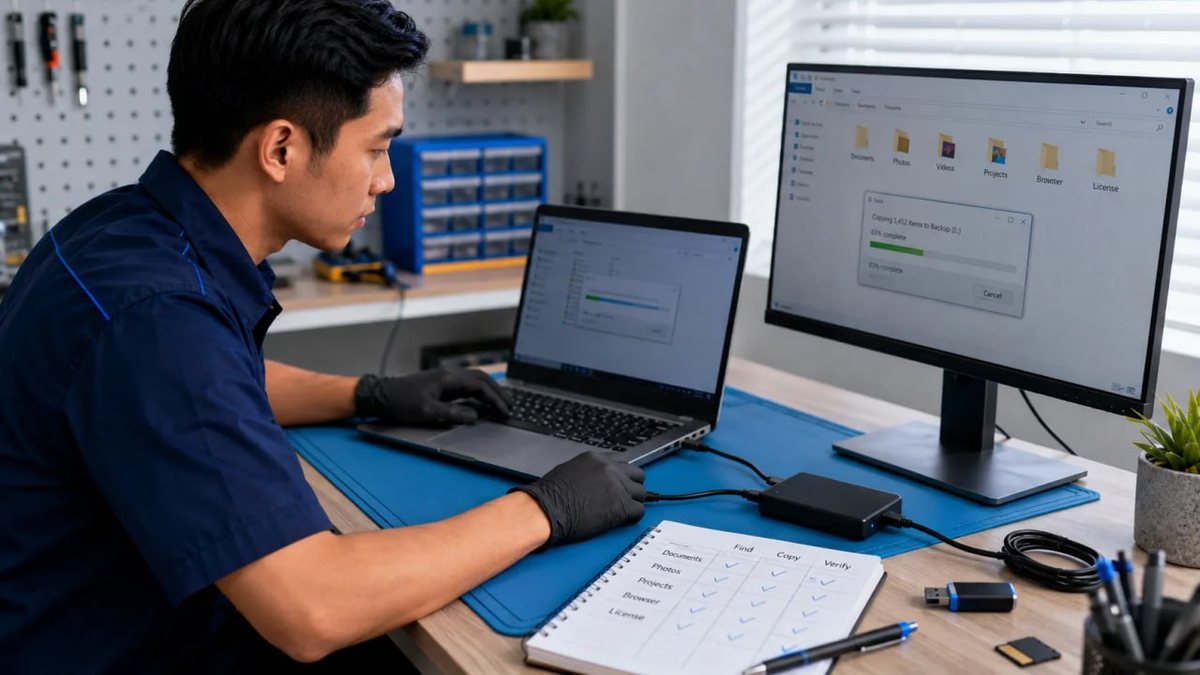
Backup sebelum install ulang bukan sekadar menyalin folder yang terlihat. Tujuannya adalah memastikan file penting ditemukan, disalin ke media berbeda, dan benar-benar dapat dibuka kembali sebelum partisi sistem diubah.
Untuk kebijakan backup, keamanan akun, respons gangguan, dan template pencatatan yang lebih lengkap, gunakan Panduan keamanan data komputer untuk UMKM Lombok.
Mengapa data mudah terlewat?
Banyak file penting tersimpan otomatis di lokasi yang tidak selalu disadari pengguna. Dokumen mungkin berada di Desktop, hasil unduhan ada di Downloads, dan aplikasi tertentu menyimpan data di profil pengguna. Browser, aplikasi email, software akuntansi, serta aplikasi desain dapat memiliki data lokal masing-masing.
Risiko juga muncul ketika satu laptop memiliki beberapa akun Windows. Memeriksa satu folder pengguna belum tentu mencakup akun lainnya.
1. Tentukan data yang benar-benar penting
Buat daftar sebelum mulai menyalin. Kelompok yang umum meliputi:
- dokumen pekerjaan dan sekolah;
- foto serta video pribadi;
- arsip hasil scan;
- file proyek desain, video, atau pemrograman;
- database aplikasi lokal;
- data email yang disimpan offline;
- bookmark atau profil browser yang belum tersinkron;
- installer dan lisensi software yang sah;
- konfigurasi printer, VPN, atau aplikasi kerja bila diperlukan.
Jangan hanya mengandalkan ingatan. Buka aplikasi yang sering digunakan dan periksa lokasi penyimpanannya.
2. Periksa semua akun pengguna Windows
Folder pengguna biasanya berada di C:\Users. Setiap akun dapat memiliki Desktop, Documents, Downloads, Pictures, Videos, dan folder aplikasi sendiri.
Periksa apakah terdapat:
- akun lama yang masih memiliki file;
- folder pengguna dengan nama berbeda;
- akun administrator terpisah;
- folder publik yang dipakai bersama;
- data yang tersimpan langsung di drive sistem di luar folder pengguna.
Jangan mengubah permission secara agresif hanya untuk membuka folder. Jika akses ditolak, identifikasi kepemilikan dan kebutuhan datanya terlebih dahulu.
3. Periksa sinkronisasi cloud
Ikon sinkronisasi tidak selalu berarti seluruh file sudah tersimpan offline maupun berhasil diunggah. OneDrive, Google Drive, Dropbox, atau layanan lain dapat menggunakan file placeholder.
Sebelum install ulang:
- Pastikan sinkronisasi tidak sedang error.
- Periksa status file penting melalui aplikasi resmi.
- Masuk ke layanan melalui browser dan pastikan file terbaru terlihat.
- Unduh sampel bila perlu untuk memastikan file dapat dibuka.
- Jangan menghapus folder lokal sebelum status cloud dipastikan.
Cloud membantu, tetapi bukan alasan untuk melewati pemeriksaan backup.
4. Gunakan media yang berbeda
Menyalin file dari satu folder ke folder lain pada disk yang sama bukan backup. Jika disk gagal atau partisinya terhapus, kedua salinan dapat hilang bersamaan.
Gunakan salah satu atau kombinasi berikut:
- hard disk atau SSD eksternal;
- flash drive berkualitas untuk data berukuran kecil;
- perangkat NAS;
- penyimpanan cloud yang akunnya masih dapat diakses.
Untuk data sangat penting, gunakan lebih dari satu salinan. Prinsip 3-2-1 adalah acuan yang baik: tiga salinan data, dua jenis media, dan satu salinan di lokasi berbeda.
5. Perhatikan kesehatan penyimpanan sumber
Jika laptop sangat lambat, sering macet saat membuka folder, menghasilkan bunyi tidak normal, atau file tiba-tiba rusak, penyimpanan mungkin bermasalah. Aktivitas salin yang berat dapat memperburuk kondisi media yang hampir gagal.
Pada kondisi tersebut:
- hentikan instalasi software dan pemindaian acak;
- prioritaskan file yang paling penting;
- hindari menjalankan pemeriksaan yang menulis banyak data;
- jangan memformat atau install ulang sebelum peluang penyelamatan data dinilai.
Jika file sudah terhapus atau partisi tidak terbaca, jangan terus menggunakan disk untuk pekerjaan biasa. Data baru dapat menimpa ruang yang masih mungkin dipulihkan.
Bila perangkat tidak mau menyala atau Windows restart sendiri berulang kali, risiko terhadap data meningkat. Gunakan urutan pemeriksaan laptop tidak mau menyala untuk menilai kondisi daya dan komponen, serta panduan komputer sering restart sendiri atau blue screen untuk memahami apakah masalah berasal dari software, suhu, atau hardware — sebelum memutuskan tindakan besar.
6. Catat software, akun, dan lisensi
Backup file saja belum tentu cukup untuk membuat perangkat siap digunakan kembali. Catat:
- aplikasi yang benar-benar diperlukan;
- sumber installer resmi;
- akun login yang masih aktif;
- metode autentikasi dua faktor;
- lisensi software berbayar;
- konfigurasi khusus yang tidak tersimpan di cloud.
Jangan menyimpan password dalam dokumen teks biasa. Gunakan password manager atau metode aman yang sudah digunakan pemilik perangkat.
7. Verifikasi hasil backup
Salinan belum dianggap berhasil hanya karena proses copy selesai. Lakukan pemeriksaan berikut:
- bandingkan jumlah dan ukuran folder secara wajar;
- buka beberapa dokumen, foto, video, dan arsip dari media tujuan;
- pastikan nama file tidak berubah atau terpotong;
- periksa apakah file proyek dapat dibuka oleh aplikasinya;
- lepaskan dan hubungkan kembali media eksternal, lalu uji ulang;
- simpan catatan singkat tentang folder yang sudah dicadangkan.
Untuk arsip penting, checksum dapat digunakan untuk membandingkan salinan sumber dan tujuan. Namun checksum tidak menggantikan pengujian apakah format file masih dapat dibuka.
8. Tentukan ruang lingkup install ulang
Pastikan partisi mana yang akan diubah. Istilah “drive C” mudah dipahami, tetapi identifikasi disk dan partisi tetap harus dilakukan dengan hati-hati—terutama ketika perangkat memiliki lebih dari satu penyimpanan.
Jangan menghapus semua partisi hanya untuk mendapatkan instalasi “bersih” apabila partisi tersebut menyimpan data yang belum dipastikan.
Baca juga kapan Windows perlu di-install ulang agar tindakan sesuai dengan penyebab masalah, bukan sekadar kebiasaan.
Jika rencananya termasuk mengganti atau menambah penyimpanan, biaya upgrade RAM dan ganti SSD laptop menjelaskan pilihan antara clone dan install ulang bersih beserta konsekuensinya pada data.
Checklist singkat sebelum mulai
- Semua akun pengguna sudah diperiksa.
- Dokumen, foto, video, dan file proyek sudah ditemukan.
- Data aplikasi penting sudah diidentifikasi.
- Status sinkronisasi cloud sudah dikonfirmasi.
- Salinan berada pada media berbeda.
- Beberapa file hasil backup berhasil dibuka.
- Software, akun, dan lisensi sudah dicatat.
- Kondisi penyimpanan tidak menunjukkan risiko yang diabaikan.
- Partisi target sudah dipastikan.
Kesimpulan
Backup yang baik harus dapat dipulihkan, bukan hanya terlihat ada. Luangkan waktu untuk menemukan data, menggunakan media berbeda, dan membuka kembali sampel file. Setelah itu, keputusan install ulang dapat dilakukan dengan risiko yang lebih terkendali.
Jika pemeriksaan mandiri belum menjelaskan penyebabnya, lihat ruang lingkup layanan yang sesuai.