
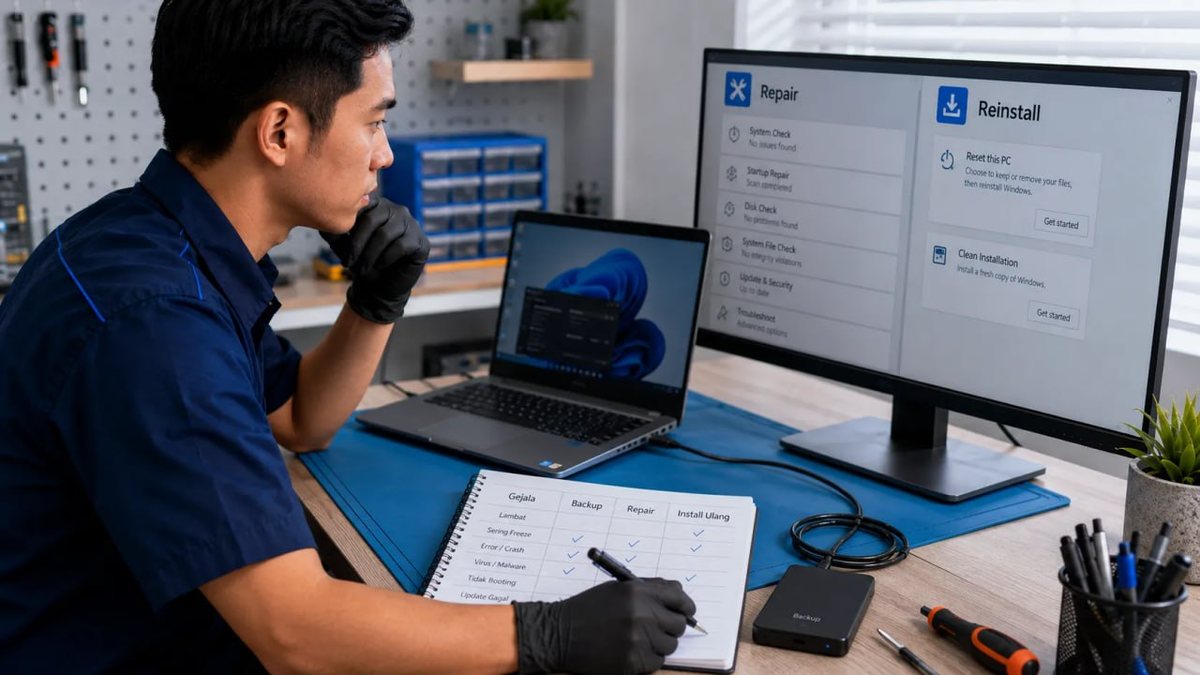
Install ulang bukan jawaban pertama untuk setiap masalah Windows. Langkah yang lebih aman adalah memastikan gejalanya, memeriksa perubahan terakhir, dan melindungi data sebelum menentukan apakah sistem perlu diperbaiki atau disiapkan ulang.
Mulai dari gejala, bukan kesimpulan
Dua laptop yang sama-sama lambat dapat membutuhkan tindakan berbeda. Satu perangkat mungkin terbebani aplikasi startup, sedangkan perangkat lain memiliki penyimpanan yang mulai bermasalah. Pesan error setelah pembaruan juga berbeda dari Windows yang gagal masuk karena file sistem rusak.
Catat informasi berikut sebelum mengubah apa pun:
- gejala yang terlihat dan kapan mulai terjadi;
- pesan error yang muncul secara lengkap;
- aplikasi, driver, atau pembaruan yang dipasang sebelumnya;
- apakah perangkat pernah mati mendadak;
- lokasi dokumen dan data penting;
- apakah penyimpanan mengeluarkan suara atau menunjukkan gejala tidak normal.
Catatan ini membantu membedakan gangguan yang terlokalisasi dari kerusakan sistem yang lebih luas.
Kondisi yang sering masih dapat diperbaiki
Perbaikan terarah layak dicoba ketika penyebabnya cukup jelas dan Windows masih dapat diakses dengan aman. Contohnya:
- Satu aplikasi tidak dapat dibuka, tetapi aplikasi lain berjalan normal.
- Perangkat tertentu berhenti berfungsi setelah pembaruan driver.
- Masalah muncul segera setelah pembaruan Windows atau perubahan konfigurasi.
- Browser terganggu oleh ekstensi atau pengaturan yang berubah.
- Ruang penyimpanan sistem hampir habis.
- Terlalu banyak program berjalan otomatis saat startup.
Dalam kondisi tersebut, menghapus aplikasi yang bermasalah, mengembalikan driver yang sesuai, memperbaiki file sistem, atau menonaktifkan startup yang tidak diperlukan dapat lebih kecil risikonya daripada install ulang penuh.
Jangan menjalankan banyak alat “optimizer” atau pembersih registry secara acak. Perubahan yang tidak terdokumentasi dapat membuat penyebab awal semakin sulit ditemukan.
Kondisi yang dapat mengarah ke install ulang
Install ulang mulai masuk akal ketika kerusakan sistem luas, sumber masalah tidak dapat dipisahkan dengan aman, atau perangkat memang perlu disiapkan kembali. Beberapa contoh:
- Windows gagal masuk berulang kali dan pemulihan yang wajar tidak berhasil;
- banyak komponen sistem rusak setelah infeksi malware atau perubahan tidak sah;
- file sistem dan layanan penting mengalami kerusakan yang saling berkaitan;
- konfigurasi lama terlalu tidak konsisten untuk dipulihkan secara terarah;
- perangkat akan dialihkan kepada pengguna baru dan data pemilik lama sudah diamankan;
- sistem perlu dipasang ulang menggunakan versi Windows yang didukung perangkat.
Keputusan tetap harus mempertimbangkan kondisi penyimpanan. Install ulang pada media yang mulai gagal tidak menyelesaikan akar masalah dan dapat menambah risiko kehilangan data.
Jika perangkat tidak mau menyala sama sekali, masalah daya atau komponen harus dipisahkan dari masalah sistem operasi terlebih dahulu — lihat urutan pemeriksaan laptop tidak mau menyala. Jika Windows restart sendiri atau muncul layar biru berulang kali, periksa penyebab komputer sering restart sendiri atau blue screen sebelum memutuskan install ulang.
Backup harus dibahas sebelum tindakan
Install ulang dapat menghapus data pada partisi sistem. Folder Desktop, Documents, Downloads, dan data aplikasi sering berada pada lokasi yang terdampak. Jangan berasumsi semua file penting berada di drive lain.
Sebelum install ulang:
- identifikasi akun pengguna yang masih dipakai;
- periksa folder kerja, foto, arsip, dan file aplikasi;
- catat lisensi serta akun software yang sah;
- salin data ke media berbeda;
- buka beberapa file hasil salinan untuk memastikan backup dapat dibaca.
Panduan lebih rinci tersedia pada checklist backup sebelum install ulang.
Periksa dukungan perangkat dan Windows
Versi Windows harus sesuai dengan dukungan perangkat, driver, aplikasi, dan kebutuhan keamanan. Gunakan sumber resmi Microsoft untuk memeriksa informasi sistem operasi dan pembaruan. Hindari image Windows atau aktivator dari sumber yang tidak jelas karena dapat membawa malware atau perubahan yang sulit diaudit.
Sumber resmi:
Driver sebaiknya diambil dari Windows Update atau situs resmi produsen perangkat. Nama perangkat saja tidak selalu cukup; model dan revisi hardware dapat memerlukan driver berbeda. Jika setelah install ulang justru Wi-Fi yang hilang, wifi laptop hilang setelah install ulang menjelaskan urutan pemeriksaan driver jaringannya.
Urutan keputusan yang lebih aman
Gunakan urutan sederhana berikut:
- Lindungi data yang masih dapat diakses.
- Konfirmasi gejala dan perubahan terakhir.
- Periksa kesehatan dasar penyimpanan dan perangkat.
- Pisahkan masalah aplikasi, driver, akun pengguna, dan sistem.
- Coba perbaikan terarah yang dapat dipulihkan.
- Nilai ulang hasilnya.
- Pilih install ulang hanya bila manfaatnya lebih besar daripada risiko dan waktu pemulihan.
Tujuan diagnosis bukan menunda pekerjaan, melainkan menghindari tindakan besar ketika masalah sebenarnya kecil.
Setelah install ulang tetap perlu pengujian
Pekerjaan belum selesai ketika desktop Windows tampil. Fungsi berikut perlu diperiksa kembali:
- pembaruan keamanan;
- driver chipset, grafis, audio, jaringan, dan perangkat input;
- aktivasi Windows yang sah;
- akses akun pengguna;
- aplikasi utama;
- kamera, mikrofon, Wi-Fi, Bluetooth, dan port yang relevan;
- kemampuan membuka data hasil backup.
Jika perangkat tetap lambat atau tidak stabil setelah sistem bersih, penyebabnya mungkin berada pada penyimpanan, memori, suhu, daya, atau komponen lain. Lihat juga panduan membedakan penyebab laptop lemot.
Kesimpulan
Perbaikan terarah lebih tepat ketika gangguan terbatas dan penyebabnya dapat diidentifikasi. Install ulang lebih tepat ketika kerusakan sistem luas atau perangkat memang perlu disiapkan kembali. Dalam kedua kondisi, keamanan data dan pemeriksaan perangkat harus didahulukan.
Jika pemeriksaan mandiri belum menjelaskan penyebabnya, lihat ruang lingkup layanan yang sesuai.