
File penting yang terhapus terasa seperti kehilangan permanen, tetapi tidak selalu demikian. Sebelum panik atau memasang alat recovery pertama yang muncul di hasil pencarian, ada urutan pemeriksaan yang jauh lebih aman dan sering kali berhasil. Artikel ini menjelaskan cara mengembalikan file yang terhapus di laptop atau komputer sesuai kondisinya, sekaligus batas yang harus dihormati agar usaha pemulihan tidak merusak peluang yang masih ada.
Prinsip pertama: jangan menimpa data dengan aktivitas baru
Ketika sebuah file dihapus, sistem tidak langsung menghancurkan isinya. Windows menandai ruang yang ditempati file tersebut sebagai kosong dan dapat dipakai lagi. Isi file masih berada di media penyimpanan sampai data baru menimpa area itu. Artinya, setiap aktivitas yang menulis data baru setelah penghapusan berpotensi menimpa file yang ingin dipulihkan.
Karena itu langkah pertama bukan memasang aplikasi, melainkan mengurangi pemakaian perangkat:
- berhenti menyimpan file baru di drive yang sama;
- hindari mengunduh atau memasang aplikasi apa pun ke drive tersebut;
- jangan memindahkan file lain, memformat, atau menjalankan pembersihan disk;
- bila file berada di laptop yang masih dipakai untuk bekerja, segera pindahkan pekerjaan ke perangkat lain bila memungkinkan.
Pada laptop dengan SSD, prinsip ini lebih penting lagi. SSD yang menggunakan perintah TRIM dapat membersihkan blok data terhapus secara otomatis dalam waktu singkat, sehingga peluang pemulihan bisa mengecil lebih cepat dibanding hard disk konvensional. Setiap jam yang berlalu bisa berarti peluang yang hilang.
Periksa Recycle Bin sebelum mencari alat lain
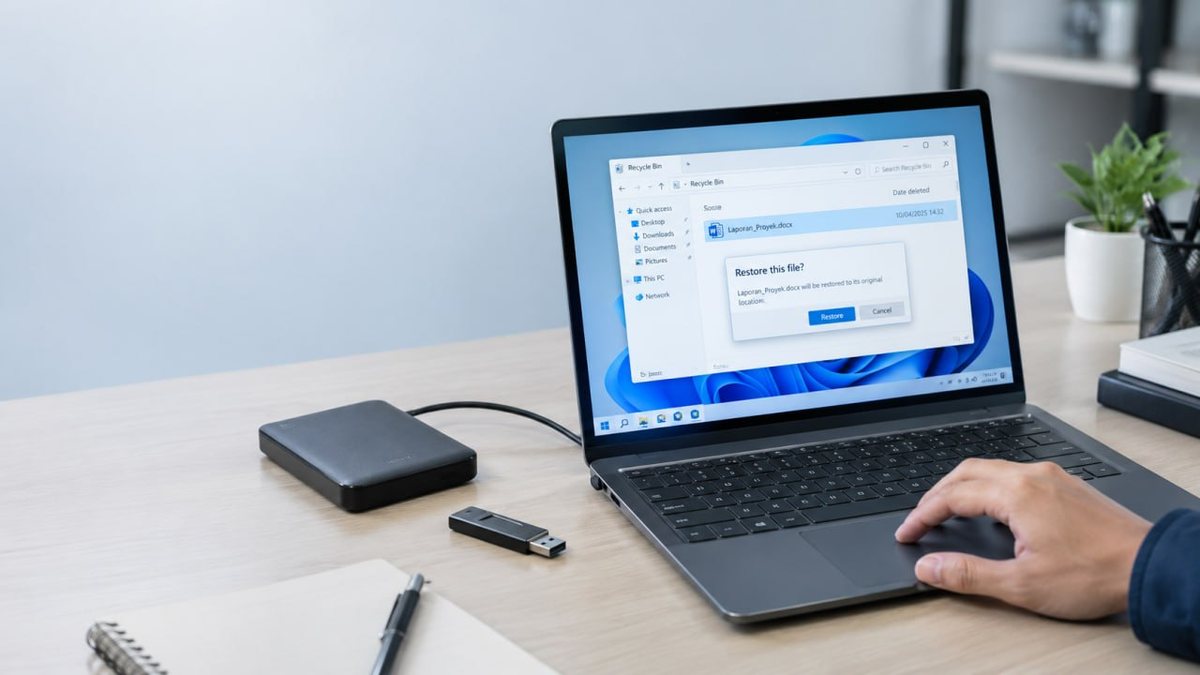
Kesalahan paling umum adalah langsung mencari aplikasi recovery padahal file masih ada di Recycle Bin. File yang dihapus melalui Windows—termasuk dari desktop, folder dokumen, atau flashdisk yang terhubung—sering kali tidak benar-benar hilang, hanya dipindahkan ke Recycle Bin.
Urutannya sederhana:
- Buka Recycle Bin dari desktop.
- Cari file berdasarkan nama atau tanggal penghapusan.
- Klik kanan file atau folder, lalu pilih Restore (Pulihkan).
- Periksa kembali lokasi asalnya.
Perhatikan bahwa file yang dihapus menggunakan kombinasi tombol Shift + Delete, file yang dihapus dari command prompt, atau file yang dihapus dari media tertentu seperti kartu memori dapat melewati Recycle Bin. Bila tidak ditemukan di sana, lanjut ke pemeriksaan berikutnya.
Cari versi lama lewat Windows: File History dan Previous Versions
Windows memiliki dua mekanisme yang sering dilupakan: File History dan Previous Versions (Versi Sebelumnya). Keduanya menyimpan salinan file dari waktu tertentu dan dapat mengembalikan file yang terhapus atau tertimpa tanpa aplikasi tambahan.
Untuk memeriksanya:
- buka folder tempat file sebelumnya berada;
- klik kanan folder atau drive, lalu pilih Properties;
- buka tab Previous Versions;
- jika ada daftar versi, pilih versi sebelum file terhapus dan klik Restore.
Mekanisme ini hanya berfungsi bila File History atau System Protection pernah diaktifkan sebelumnya. Bila daftar kosong, artinya Windows tidak memiliki salinan yang dapat dikembalikan lewat jalur ini. Ini juga alasan mengapa backup terjadwal lebih dapat diandalkan daripada berharap pada fitur yang belum diatur.
Kemungkinan salinan lain yang sering terlupakan
Sebelum menyimpulkan file hilang, periksa lokasi salinan yang mungkin tidak Anda sadari:
- lampiran email yang pernah dikirim atau diterima;
- folder sinkronisasi penyimpanan awan yang digunakan, termasuk Recycle Bin-nya;
- media cadangan seperti flashdisk, hard disk eksternal, atau ponsel;
- salinan di komputer lain yang pernah dipakai untuk mengerjakan file yang sama;
- riwayat versi pada aplikasi dokumen, misalnya file yang pernah dibagikan melalui layanan kolaborasi.
Kebiasaan menyimpan dokumen kerja di satu tempat saja membuat file lebih rentan. Memeriksa jalur salinan ini sering kali menyelesaikan masalah tanpa perlu alat pemulihan sama sekali.
Jika tetap ingin memakai alat recovery, lakukan dengan batasan ini
Bila file tidak ditemukan di Recycle Bin, tidak ada versi sebelumnya, dan tidak ada salinan lain, alat pemulihan data dapat dipertimbangkan. Namun alat ini bukan tanpa risiko. Banyak aplikasi "recovery" dari sumber tidak jelas justru menimpa data, memasang program tambahan, atau hanya menampilkan hasil pemindaian tanpa benar-benar memulihkan.
Jika Anda tetap ingin mencoba, terapkan batasan berikut:
- gunakan alat dari pengembang resmi yang dapat diverifikasi;
- pasang alat tersebut di drive atau perangkat yang berbeda dari lokasi file hilang;
- simpan hasil pemulihan ke media lain, bukan ke drive yang sama;
- baca prasyaratnya; banyak alat bekerja lebih baik pada HDD daripada SSD;
- hentikan bila proses terasa memaksa atau mencurigakan.
Keberhasilan pemulihan tidak pernah dapat dijamin. Faktor seperti aktivitas setelah penghapusan, enkripsi, umur media, dan jenis penyimpanan sangat menentukan hasilnya.
Tanda media bermasalah: berhenti dan minta pemeriksaan
Ada kondisi di mana mencoba sendiri justru berbahaya. Jika media penyimpanan menunjukkan tanda berikut, hentikan pemakaian dan segera minta pemeriksaan:
- muncul bunyi klik, dengung, atau suara tidak normal dari hard disk;
- media tidak terdeteksi sama sekali oleh Windows;
- flashdisk atau hard disk sering meminta diformat;
- proses membaca file sangat lambat atau sering berhenti;
- file yang tersisa sulit dibuka dan menampilkan pesan kerusakan.
Media yang bermasalah secara fisik bisa semakin rusak setiap kali dihidupkan. Pada kondisi ini, mencoba alat recovery berulang kali dapat mengubah masalah yang masih mungkin ditangani menjadi kehilangan permanen. Penanganan yang tepat adalah memeriksa kondisi media terlebih dahulu sebelum memutuskan langkah pemulihan.
Mencegah: backup rutin lebih murah daripada recovery
Cara paling efektif "mengembalikan" file adalah memastikan file tidak pernah hanya tersimpan di satu tempat. Backup rutin mengubah situasi darurat menjadi sekadar menyalin kembali dari salinan yang sudah diverifikasi.
Pola yang dianjurkan sederhana: simpan file penting di perangkat utama, buat salinan di media lain secara berkala, dan gunakan satu salinan di luar lokasi fisik yang sama. Pastikan hasil salinan benar-benar dapat dibuka, bukan sekadar tersalin. Prosedur lengkapnya ada di panduan checklist backup sebelum install ulang, yang berlaku juga untuk perlindungan data sehari-hari.
Kapan bantuan teknisi diperlukan
Hubungi teknisi bila file bernilai tinggi, media menunjukkan tanda fisik bermasalah, atau Anda tidak yakin apakah tindakan sendiri akan memperbesar risiko. Pemeriksaan awal dapat membantu membedakan kondisi yang masih bisa ditangani dengan software dari kondisi yang memerlukan penanganan khusus, tanpa janji hasil yang berlebihan.
Penjelasan selengkapnya tentang layanan tersedia di halaman Backup & Pemulihan Data. Jika media yang bermasalah berupa hard disk yang tidak terbaca, pelajari dulu urutan pemeriksaan hardisk yang aman.
Jika pemeriksaan mandiri belum menjelaskan penyebabnya, lihat ruang lingkup layanan yang sesuai.
Pertanyaan umum
Apakah file yang terhapus permanen pasti bisa dikembalikan?
Tidak. Peluang pemulihan dipengaruhi jenis media penyimpanan, aktivitas setelah penghapusan, enkripsi, dan kondisi media. Pada SSD dengan perintah TRIM aktif, area data terhapus dapat dibersihkan lebih cepat daripada hard disk, sehingga penundaan memperkecil peluang pemulihan.
Apakah alat recovery gratis aman dipakai?
Tidak selalu. Banyak alat dari sumber tidak jelas dapat menimpa data atau memasang program tambahan. Jika tetap ingin mencoba, gunakan alat dari pengembang resmi, pasang di media berbeda, dan simpan hasil pemulihan ke media lain.
Kapan harus membawa perangkat ke teknisi?
Segera berhenti dan minta pemeriksaan bila media mengeluarkan bunyi tidak normal, tidak terdeteksi, sering meminta diformat, atau berisi data penting bernilai tinggi. Pemeriksaan awal membantu menilai kondisi media tanpa menjanjikan hasil pemulihan.