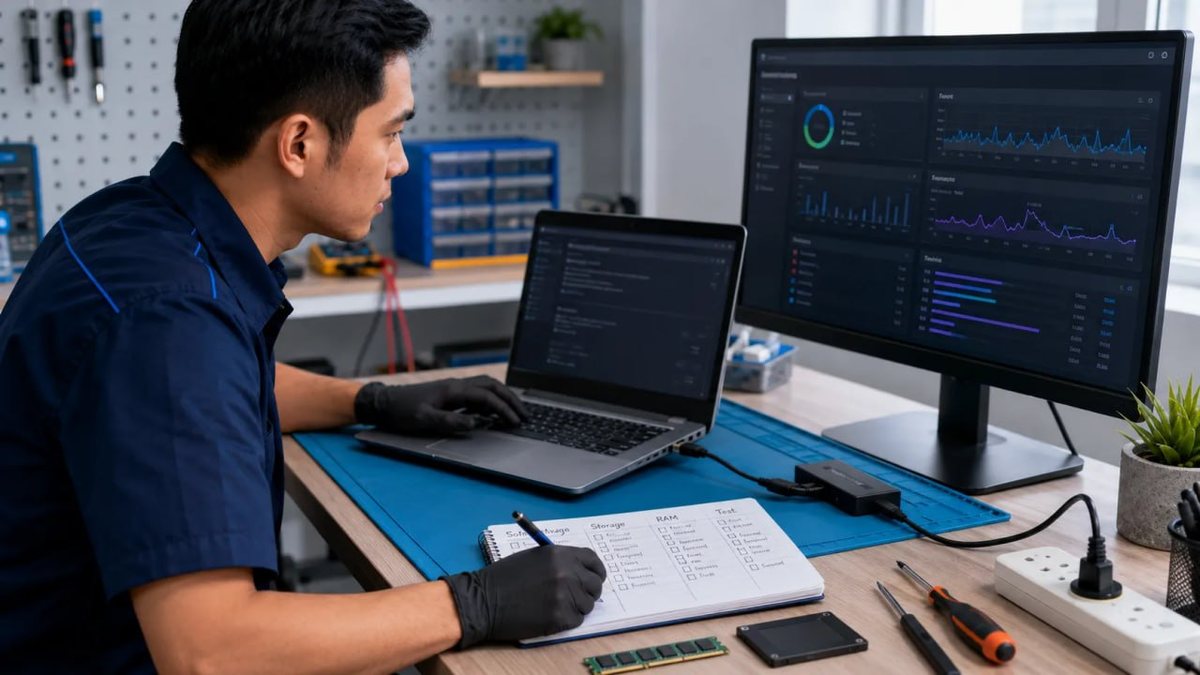
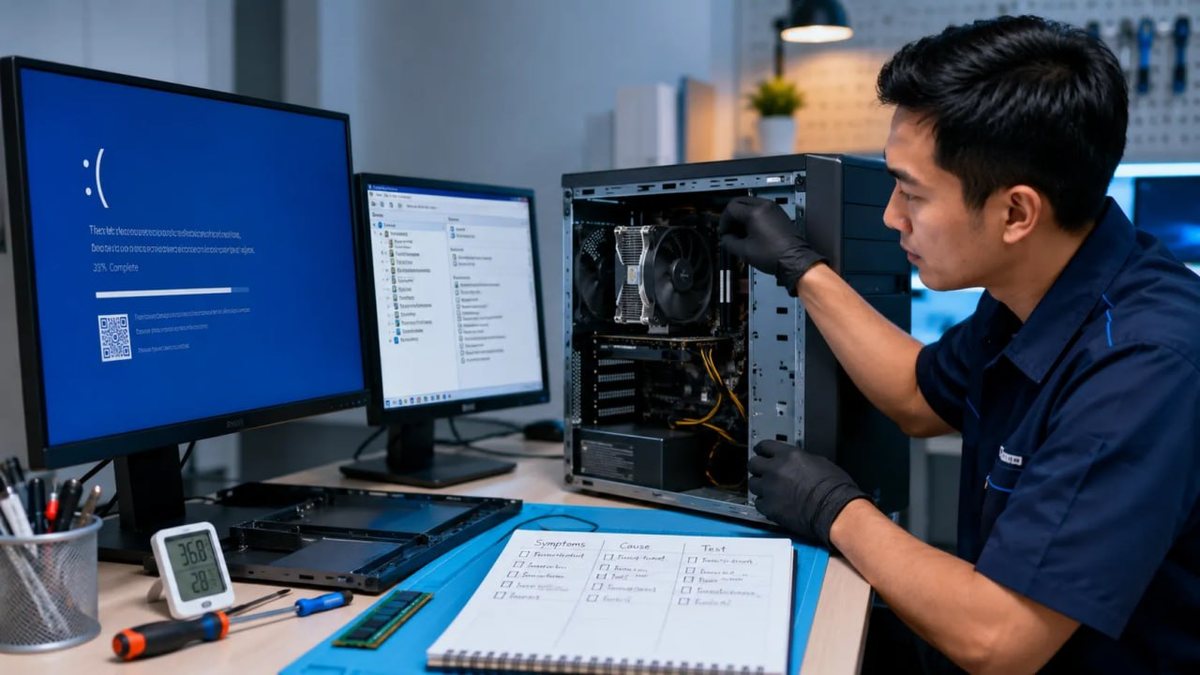
Komputer yang restart sendiri atau menampilkan layar biru (Blue Screen) biasanya sedang memberi sinyal bahwa sistem menemukan masalah serius dan menghentikan operasi untuk melindungi perangkat. Windows menyebut kondisi ini sebagai stop code error atau bug check. Penyebabnya dapat berasal dari perangkat keras, driver, atau software, sehingga pemeriksaan bertahap diperlukan sebelum menentukan tindakan.
Catat pesan dan pola restart
Sebelum mencoba perbaikan, kumpulkan informasi dari layar dan kebiasaan perangkat:
- Tulis persis kode yang muncul di layar biru, misalnya MEMORY_MANAGEMENT atau PAGE_FAULT_IN_NONPAGED_AREA.
- Catat kapan restart terjadi: saat startup, saat aplikasi tertentu dibuka, saat beban berat, atau secara acak.
- Perhatikan apakah restart hanya terjadi setelah perangkat panas atau setelah pemakaian lama.
- Catat perubahan terakhir: hardware baru, update Windows, driver baru, atau aplikasi yang baru dipasang.
Stop code yang sama muncul berulang kali lebih membantu diagnosis daripada restart yang tampak acak. Informasi ini juga berguna ketika meminta bantuan teknisi.
Periksa hardware baru dan perangkat yang bermasalah
Salah satu langkah pertama yang disarankan Microsoft adalah melepas hardware yang baru ditambahkan sebelum error muncul. Jika Anda baru memasang RAM, kartu grafis, USB, atau perangkat lain, matikan komputer, lepas hardware tersebut, dan coba nyalakan kembali.
Periksa juga Device Manager:
- Klik kanan tombol Start dan pilih Device Manager.
- Perhatikan perangkat yang ditandai tanda seru (!) atau status error.
- Coba update driver melalui menu pada perangkat tersebut.
- Jika update tidak membantu, coba nonaktifkan atau uninstall perangkat untuk menguji penyebabnya.
Jangan menonaktifkan perangkat sistem inti tanpa memahami fungsinya. Driver yang salah dapat menyebabkan restart, tetapi menonaktifkan komponen penting dapat menimbulkan masalah baru.
Jalankan Windows dalam Safe Mode
Safe mode memuat Windows dengan driver dan layanan minimum. Jika komputer stabil dalam Safe Mode, kemungkinan besar penyebabnya adalah driver, aplikasi, atau layanan yang berjalan normal, bukan perangkat keras utama.
Cara mengakses Safe Mode dapat berbeda antar versi Windows. Gunakan panduan resmi Windows startup settings sesuai versi sistem Anda. Dari Safe Mode, Anda dapat melakukan pemeriksaan driver, menghapus aplikasi bermasalah, atau menjalankan alat pemulihan.
Pastikan ruang penyimpanan mencukupi
Windows dan aplikasi membutuhkan ruang kosong untuk file sementara, swap file, dan pembaruan. Microsoft menyarankan menyisakan sekitar 10–15% ruang kosong pada drive sistem. Drive yang hampir penuh dapat menyebabkan berbagai kegagalan, termasuk restart atau error saat menjalankan sistem.
Periksa sisa kapasitas di File Explorer atau Settings. Bila ruang sangat terbatas, pindahkan atau hapus file yang tidak diperlukan sebelum melakukan tindakan lain.
Install pembaruan Windows dan driver
Pembaruan Windows sering memperbaiki bug yang menyebabkan restart. Buka Settings, pilih Windows Update, lalu periksa pembaruan yang tersedia. Driver yang sudah usang atau tidak kompatibel juga dapat menjadi penyebab stop code error, sehingga pembaruan driver melalui jalur resmi perlu diperhatikan.
Jangan mengunduh driver dari situs tidak resmi atau memaksa instalasi driver untuk perangkat yang berbeda. Driver yang salah dapat memperburuk kondisi sistem.
Gunakan restore point atau alat pemulihan
Jika restart mulai terjadi setelah perubahan tertentu, System Restore dapat mengembalikan Windows ke kondisi sebelumnya tanpa menghapus dokumen pribadi. Gunakan restore point yang dibuat sebelum masalah muncul, bila tersedia.
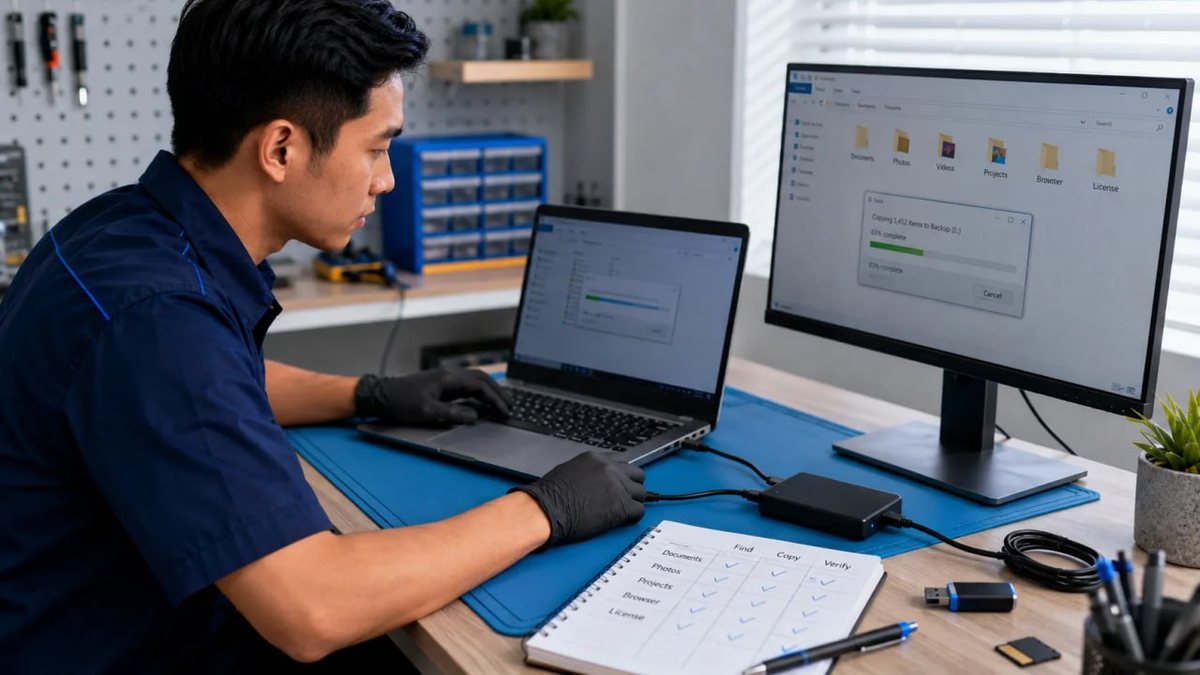
Bila sistem tidak dapat masuk ke Windows, gunakan opsi pemulihan yang tersedia di lingkungan pemulihan, misalnya Startup Repair atau opsi lain yang sesuai dari Windows recovery environment. Sebelum tindakan pemulihan besar, pastikan kebutuhan backup data sudah dibahas.
Periksa suhu dan indikasi hardware
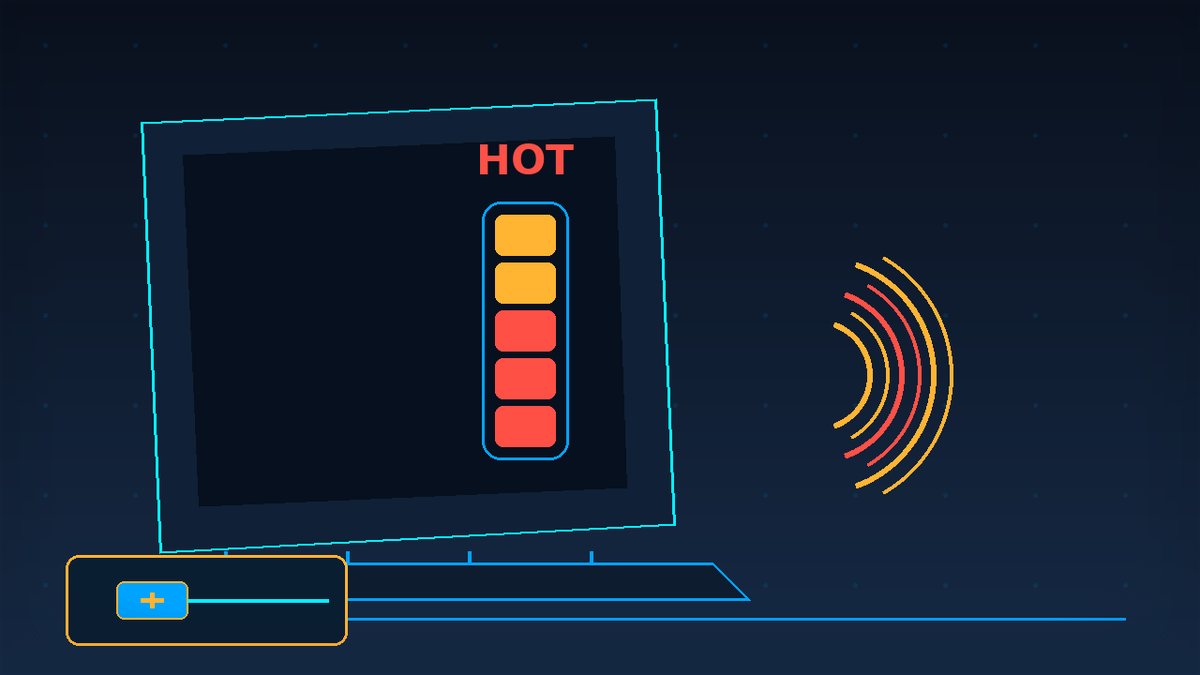
Restart yang terjadi setelah pemakaian lama atau beban berat dapat berkaitan dengan suhu. Kipas yang tersumbat debu atau thermal paste yang menurun dapat membuat komponen terlalu panas. Namun, membuka perangkat untuk membersihkan atau mengganti thermal paste memerlukan prosedur yang tepat; hindari melakukannya tanpa alat dan pengetahuan yang sesuai.
Penyebab hardware lain meliputi RAM yang bermasalah, media penyimpanan yang mulai gagal, atau komponen yang tidak stabil. Gejala seperti restart yang memburuk seiring waktu, error saat membaca file, atau pola yang selalu muncul pada beban tertentu perlu diperiksa teknisi.
Untuk laptop yang panasnya sudah terasa sejak pemakaian ringan atau disertai kipas berisik terus-menerus, panduan laptop cepat panas: penyebab, tanda bahaya, dan solusi menjelaskan cara membedakan panas yang wajar dari kondisi yang perlu segera ditangani.
Kapan harus memanggil teknisi
Segera hentikan pemakaian dan hubungi teknisi jika terdapat:
- bau terbakar, percikan, atau suara listrik;
- baterai menggembung atau casing terasa sangat panas;
- restart yang terus berulang hingga sulit melakukan backup;
- indikasi media penyimpanan gagal dan data penting belum diamankan.
Untuk masalah software dan driver, layanan perbaikan software dapat membantu pemeriksaan yang aman. Untuk komputer yang perlu diperiksa langsung, kunjungan teknisi tersedia di Lombok Barat dan Mataram setelah jadwal dikonfirmasi.
Ringkasan pemeriksaan
- Catat stop code, waktu, dan perubahan terakhir sebelum restart.
- Lepas hardware yang baru ditambahkan.
- Periksa Device Manager untuk perangkat bermasalah.
- Uji stabilitas dalam Safe Mode.
- Pastikan ruang penyimpanan dan pembaruan Windows cukup.
- Gunakan restore point bila perubahan baru menyebabkan masalah.
- Hubungi teknisi bila pola restart mengarah ke suhu atau hardware.
Komputer yang restart sendiri bukan masalah yang bisa diselesaikan dengan menonaktifkan restart otomatis saja. Menyembunyikan gejala tidak menghilangkan penyebabnya. Pemeriksaan bertahap membantu menemukan sumber masalah dan memilih tindakan yang tepat tanpa membahayakan data.
Jika pemeriksaan mandiri belum menjelaskan penyebabnya, lihat ruang lingkup layanan yang sesuai.