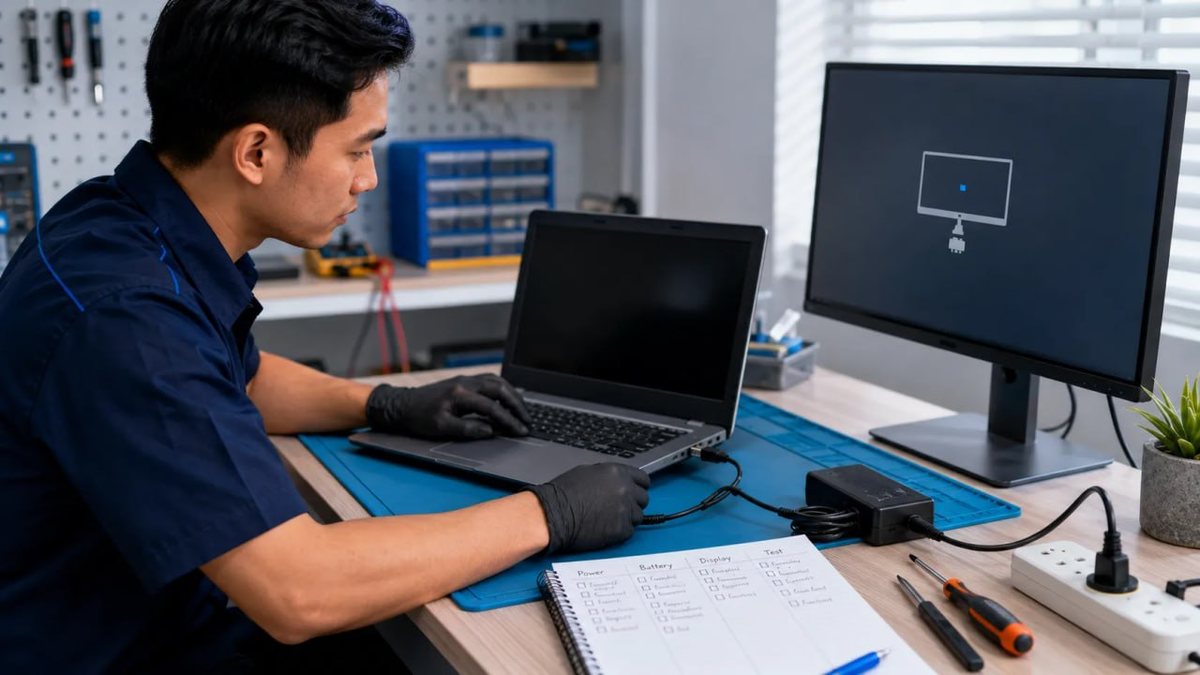
"Laptop tidak mau menyala" bisa berarti beberapa hal yang berbeda: tombol daya tidak merespons sama sekali, ada lampu indikator tetapi layar tetap gelap, atau perangkat sempat menyala lalu mati kembali. Penyebab yang tepat menentukan tindakan yang aman, sehingga pemeriksaan perlu dimulai dengan membedakan kondisi tersebut terlebih dahulu.
Bedakan kondisi yang Anda alami
Sebelum mencoba perbaikan, catat hal berikut:
- Apakah tidak ada respons sama sekali saat tombol daya ditekan?
- Apakah ada lampu indikator, suara kipas, atau getaran saat tombol ditekan?
- Apakah layar gelap tetapi suara atau indikator menyala?
- Apakah perangkat menyala beberapa saat lalu mati?
- Apakah masalah muncul setelah perangkat jatuh, terkena cairan, atau pengisian daya yang bermasalah?
Jawaban atas pertanyaan ini membedakan masalah listrik, layar, dan komponen internal. Kondisi "layar gelap tetapi indikator menyala" bukan berarti laptop mati total; sistem dapat berjalan tetapi tampilan tidak menampilkan gambar.
Periksa sumber daya listrik terlebih dahulu
Sebagian besar kasus "tidak menyala sama sekali" berkaitan dengan daya. Lakukan pemeriksaan ini dengan aman:
- Pastikan adaptor tersambung ke stopkontak yang berfungsi. Coba gunakan stopkontak lain atau perangkat lain untuk memastikan listrik tersedia.
- Periksa kabel adaptor dari ujung ke ujung. Kabel yang tertekuk, kendor, atau kabel pengganti yang tidak sesuai dapat menjadi penyebab.
- Pastikan konektor pengisian daya masuk dengan benar ke port laptop. Debu atau port yang longgar dapat menghambat kontak.
- Amati lampu indikator pada adaptor atau laptop. Sebagian adaptor memiliki indikator yang menyala ketika menerima listrik.
- Biarkan laptop terhubung ke pengisi daya selama beberapa menit. Baterai yang sangat kosong kadang memerlukan waktu sebelum laptop merespons tombol daya.
Jika menggunakan monitor eksternal, pastikan monitor tersambung, tercolok, dan menyala. Sebagian masalah tampilan muncul di layar internal saja, sehingga layar eksternal membantu membedakan kondisi layar dari kondisi sistem.
Coba prosedur penyalaan ulang dasar
Jika daya sudah terpasang tetapi laptop belum merespons, coba langkah berikut tanpa membongkar perangkat:
- Tekan dan tahan tombol daya selama 10–15 detik, lalu lepaskan dan tekan sekali lagi secara normal.
- Pada sebagian laptop, tombol daya yang ditekan lama berfungsi sebagai hard reset sementara.
- Jika baterai dapat dilepas dengan cara yang didokumentasikan pabrikan, matikan adaptor, lepas baterai, tahan tombol daya beberapa detik, lalu pasang kembali dan coba nyalakan.
- Jika perangkat sempat menyala lalu mati, tunggu beberapa menit dan coba sekali lagi setelah pendinginan.
Jangan mencoba membuka casing, melepas komponen, atau melakukan reset dengan cara yang tidak tercantum dalam dokumentasi pabrikan. Kabel fleksibel, konektor baterai, dan komponen kecil mudah rusak tanpa alat dan prosedur yang sesuai.
Layar gelap tetapi indikator menyala
Jika lampu menyala atau kipas berputar tetapi layar tetap gelap, masalah dapat berada pada tampilan, kabel layar, atau pengaturan grafis. Langkah yang dapat dicoba:
- Tekan kombinasi tombol yang disarankan pabrikan untuk memindahkan tampilan ke monitor eksternal, seperti Win+P pada Windows.
- Pada sistem dengan graphics driver, kombinasi Win+Ctrl+Shift+B dapat me-reset driver grafis; perangkat seharusnya mengeluarkan bunyi atau kedipan singkat jika berhasil.
- Hubungkan monitor eksternal untuk memeriksa apakah gambar muncul di layar lain.
Jika gambar muncul di layar eksternal tetapi tidak di layar internal, kemungkinan besar masalah berada pada layar atau kabel internal yang memerlukan pemeriksaan teknisi. Jika layar eksternal juga gelap, masalah dapat berada pada sistem atau komponen grafis.
Kapan harus berhenti dan memanggil teknisi
Beberapa kondisi tidak boleh ditangani dengan pemeriksaan mandiri:
- bau terbakar atau bau kimia dari perangkat;
- baterai yang menggembung, terasa panas tidak normal, atau casing yang retak;
- suara listrik, percikan, atau bunyi aneh;
- cairan yang pernah masuk ke perangkat;
- perangkat yang pernah jatuh atau terbentur keras.
Pada kondisi tersebut, matikan perangkat, cabut adaptor, dan jangan memaksakan penyalaan. Lanjutkan dengan menghubungi teknisi untuk pemeriksaan fisik yang aman. Kunjungan teknisi tersedia di Lombok Barat dan Mataram setelah lokasi serta jadwal dikonfirmasi.
Apakah data tetap aman?
Laptop yang tidak menyala belum tentu berarti data hilang. Bila penyebabnya adaptor, baterai, atau tampilan, penyimpanan dan isinya umumnya tidak terpengaruh. Namun bila masalah berkaitan dengan komponen utama atau media penyimpanan, perlindungan data sebelum tindakan besar tetap menjadi prioritas.
Jangan langsung membongkar perangkat atau membawa media ke tempat servis tanpa memastikan penanganannya. Diskusi tentang kemungkinan pemulihan data dilakukan setelah pemeriksaan kondisi perangkat.
Ringkasan urutan pemeriksaan
- Catat gejala: tidak respons sama sekali, indikator menyala, atau menyala lalu mati.
- Pastikan listrik, adaptor, kabel, dan port berfungsi.
- Coba hard reset sederhana sesuai dokumentasi pabrikan.
- Bila layar gelap, gunakan layar eksternal untuk membedakan masalah tampilan dari masalah sistem.
- Berhenti bila ada bau, panas berlebih, baterai menggembung, atau riwayat benturan/cairan.
- Hubungi teknisi untuk pemeriksaan lanjutan bila langkah aman tidak berhasil.
Laptop yang tidak menyala jarang dapat disimpulkan hanya dari satu gejala. Pemeriksaan bertahap yang aman membantu menghindari kerusakan tambahan, melindungi data, dan menentukan apakah masalah cukup diperbaiki di tempat atau memerlukan penanganan lanjutan.
Jika pemeriksaan mandiri belum menjelaskan penyebabnya, lihat ruang lingkup layanan yang sesuai.