
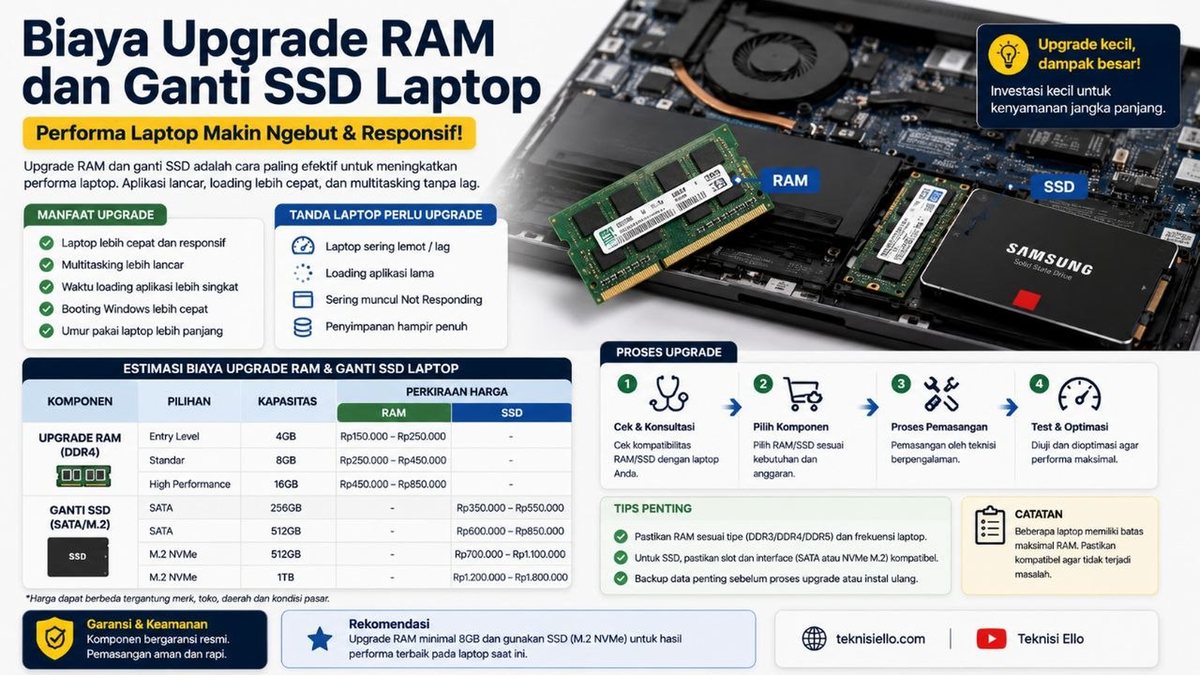
Laptop yang mulai lambat sering berakhir dengan satu pertanyaan: perlu tambah RAM atau ganti SSD? Pertanyaan lanjutannya selalu soal biaya. Artikel ini menjelaskan fungsi masing-masing komponen, kisaran harga yang umum ditemukan di pasaran, cara memeriksa kompatibilitas, dan kapan upgrade benar-benar sepadan—agar keputusan didasarkan pada kondisi perangkat, bukan tebakan.
RAM dan SSD menyelesaikan masalah yang berbeda
Kedua komponen ini sering disamakan karena keduanya membuat laptop terasa lebih cepat, tetapi yang diperbaiki sebenarnya berbeda:
RAM adalah ruang kerja. Setiap aplikasi yang berjalan menggunakan RAM. Ketika RAM penuh, Windows memaksa memindahkan data ke penyimpanan yang jauh lebih lambat, dan laptop terasa "tersendat" ketika membuka banyak aplikasi atau tab browser.
SSD adalah kecepatan membaca dan menulis data. Laptop dengan hard disk (HDD) akan terasa lambat hampir di semua hal: menyalakan Windows, membuka aplikasi, menyimpan file. Mengganti HDD dengan SSD adalah peningkatan yang paling terasa pada laptop lama—sering kali lebih dramatis dibanding menambah RAM.
Aturan praktisnya: laptop yang lambat saat membuka aplikasi atau menyalakan Windows biasanya diuntungkan oleh SSD. Laptop yang lambat saat menjalankan banyak aplikasi bersamaan biasanya diuntungkan oleh RAM tambahan. Sering kali keduanya dilakukan sekaligus pada laptop berumur.
Kisaran biaya komponen
Harga komponen bergerak mengikuti kurs dan pasar, jadi angka berikut hanya kisaran umum untuk memberi gambaran skala biaya—harga akhir selalu dikonfirmasi saat pembelian:
- RAM laptop (SO-DIMM) DDR4 8GB: kisaran ratusan ribu rupiah, umumnya di sekitar Rp300.000–Rp600.000 tergantung merek dan kecepatan.
- RAM DDR4 16GB atau DDR5: lebih tinggi, sekitar Rp600.000–Rp1.200.000.
- SSD SATA 2,5 inci 512GB: sekitar Rp500.000–Rp800.000.
- SSD NVMe M.2 512GB: sekitar Rp550.000–Rp900.000, dengan varian kecepatan tinggi di atasnya.
Di luar biaya komponen, ada biaya jasa pemasangan yang mengikuti daftar harga jasa—termasuk penanganan data, instalasi ulang sistem bila diperlukan, dan pengujian. Biaya komponen dihitung terpisah dan dibeli setelah ada persetujuan, sesuai kebijakan layanan yang tercantum di halaman harga.
Yang penting dipahami: total biaya terbaik bukan selalu komponen termurah. RAM yang tidak cocok dengan laptop atau SSD tanpa jaminan resmi justru berisiko menimbulkan biaya kedua.
Cara memeriksa kebutuhan laptop Anda
Sebelum membeli, lakukan pemeriksaan sederhana:
- Cek pemakaian RAM. Buka Task Manager (Ctrl+Shift+Esc), tab Performance. Jika pemakaian RAM terus di atas 85% pada pemakaian normal, tambahan RAM akan terasa.
- Cek jenis penyimpanan. Di tab Performance yang sama, pilih Disk. Jika tertulis HDD, inilah hambatan terbesar laptop Anda. Jika sudah SSD, penambahan kecepatan dari ganti SSD akan lebih kecil.
- Cek tipe RAM yang didukung. Aplikasi seperti CPU-Z (dari situs resminya) menampilkan tipe DDR, kecepatan, dan jumlah slot RAM yang terisi. Laptop dengan slot kosong cukup menambah; laptop dengan slot penuh perlu mengganti modul dengan kapasitas lebih besar.
- Cek tipe SSD yang sesuai. Tipe laptop menentukan apakah ia menerima SSD SATA 2,5 inci, M.2 SATA, atau M.2 NVMe. Spesifikasi resmi tipe laptop Anda adalah rujukan paling aman.
Pemilik laptop dengan RAM yang disolder ke papan (umum pada laptop tipis keluaran baru) tidak dapat menambah RAM dengan cara biasa—pemeriksaan spesifikasi menjadi langkah wajib sebelum membeli.
Yang terjadi dengan data saat ganti SSD
Mengganti SSD berarti sistem dan seluruh data di disk lama harus pindah atau dipasang ulang. Ada dua jalur:
Clone (menyalin isi disk lama ke SSD). Windows, aplikasi, dan data ikut pindah; laptop menyala seperti biasa tetapi lebih cepat. Jalur ini nyaman, tetapi keberhasilannya bergantung pada kondisi sistem lama—sistem yang sudah bermasalah akan ikut terbawa.
Install ulang bersih di SSD baru. Sistem segar dan bersih, tetapi aplikasi harus dipasang ulang dan data dipulihkan dari backup. Jalur ini cocok ketika sistem lama memang sudah bermasalah, sebagaimana dijelaskan pada panduan kapan Windows perlu di-install ulang.
Apa pun jalurnya, backup data sebelum pekerjaan adalah langkah yang tidak boleh dilewati. Checklist backup sebelum install ulang dapat dipakai untuk memastikan dokumen penting tidak terlewat.
Kapan upgrade tidak sepadan
Tidak semua laptop lambat membutuhkan komponen baru. Upgrade kurang memberikan hasil ketika:
- Kelambatan berasal dari malware atau aplikasi startup yang menumpuk—ini ditangani melalui pembersihan, bukan hardware.
- Laptop sudah sangat tua sehingga komponen lain (baterai, layar, engsel) juga mendekati akhir umurnya; biaya total bisa mendekati harga laptop bekas yang lebih baru.
- RAM sudah cukup besar (misalnya 16GB) dan penyimpanan sudah SSD, tetapi keluhan tetap ada—penyebabnya kemungkinan di software, suhu, atau kondisi lain yang perlu didiagnosis.
Pada kondisi seperti ini, diagnosis terlebih dahulu jauh lebih murah daripada membeli komponen yang tidak menyelesaikan masalah. Pola diagnosisnya dijelaskan pada artikel penyebab laptop lemot.
Jasa pemasangan dan pengujian
Pemasangan RAM atau SSD sendiri sebenarnya mungkin dilakukan untuk yang terbiasa membuka laptop, tetapi ada risiko yang perlu ditimbang: kabel fleksibel yang rapuh, klip casing yang mudah patah, garansi yang bisa terpengaruh, dan kebutuhan penanganan data. Jasa pemasangan mencakup pembukaan casing yang aman, pemasangan komponen, penanganan data (clone atau install ulang), pengujian stabilitas, serta verifikasi bahwa kapasitas dan kecepatan baru benar-benar terbaca oleh Windows.
Jika setelah pemasangan sistem baru laptop masih memerlukan driver—misalnya Wi-Fi yang hilang setelah install ulang—penanganan driver sekalian diselesaikan agar perangkat kembali siap pakai dalam satu kali pengerjaan.
Untuk mengetahui biaya jasa pemasangan dan rentang layanan lainnya, halaman harga jasa memuat daftar lengkap beserta ketentuan biaya komponen yang dibeli terpisah setelah persetujuan.
Jika pemeriksaan mandiri belum menjelaskan penyebabnya, lihat ruang lingkup layanan yang sesuai.
Pertanyaan umum
Apakah ganti SSD menghapus data di laptop?
Data tidak otomatis hilang. Isi disk lama dapat diklon ke SSD baru sehingga sistem dan file ikut pindah, atau dipulihkan dari backup setelah install ulang bersih. Backup sebelum pekerjaan tetap wajib dilakukan.
Apakah laptop saya bisa ditambah RAM?
Periksa spesifikasi resmi tipe laptop Anda. Laptop dengan slot RAM kosong cukup menambah modul, sedangkan laptop dengan slot penuh perlu mengganti modul dengan kapasitas lebih besar. Sebagian laptop tipis memiliki RAM yang disolder sehingga tidak dapat ditambah.
Berapa total biaya upgrade RAM atau SSD?
Harga komponen dihitung terpisah: RAM DDR4 8GB berkisar Rp300.000-Rp600.000 dan SSD 512GB berkisar Rp500.000-Rp900.000 tergantung tipe. Biaya jasa pemasangan mengikuti daftar harga layanan, dan komponen dibeli setelah persetujuan.