
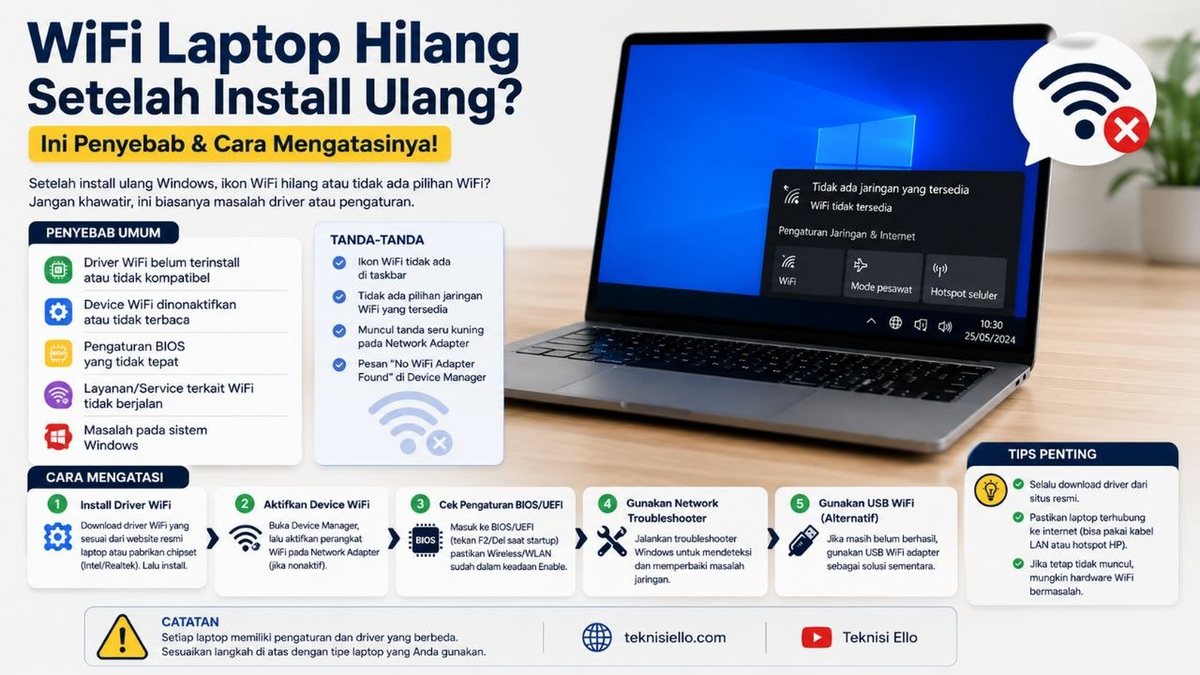
Setelah install ulang Windows, ada dua hal yang paling sering membuat pengguna panik: layar yang tampilannya berubah, dan ikon Wi-Fi yang hilang. Kabar baiknya, ikon Wi-Fi yang menghilang setelah install ulang jarang menandakan kerusakan hardware. Penyebab yang paling umum justru sederhana: Windows yang baru terpasang belum memiliki driver adapter Wi-Fi yang sesuai dengan laptop Anda.
Artikel ini menjelaskan cara membedakan penyebabnya, langkah pemeriksaan yang aman, dan cara mendapatkan driver yang tepat tanpa membuka celah keamanan baru.
Kenapa Wi-Fi bisa hilang setelah install ulang
Windows yang dipasang ulang adalah sistem yang benar-benar baru. Proses install ulang menghapus sistem lama beserta seluruh driver yang sebelumnya sudah terpasang. Setelah proses selesai, Windows akan mencoba mengenali perangkat keras menggunakan driver bawaannya.
Untuk banyak perangkat seperti layar, keyboard, dan USB, driver bawaan Windows biasanya sudah cukup. Adapter Wi-Fi berada di kasus yang berbeda: beberapa chip Wi-Fi memang dikenali otomatis, tetapi banyak juga yang tidak, terutama pada laptop keluaran tertentu atau chip yang lebih baru. Ketika driver belum terpasang, Windows tidak memiliki cara untuk "berbicara" dengan adapter Wi-Fi, sehingga ikon Wi-Fi tidak muncul sama sekali seolah-olah laptop tidak punya kemampuan nirkabel.
Kondisi ini normal dan bukan tanda kerusakan. Namun ada juga kemungkinan lain yang perlu dibedakan terlebih dahulu sebelum menyimpulkan.
Pemeriksaan pertama sebelum mencari driver
Lakukan urutan berikut untuk memastikan masalahnya memang di driver, bukan di pengaturan atau kondisi fisik:
- Periksa mode pesawat. Buka pengaturan cepat di pojok kanan bawah layar dan pastikan mode pesawat tidak aktif. Mode pesawat yang tertinggal adalah penyebab paling sederhana yang sering terlewat.
- Periksa tombol fisik atau tombol Fn. Beberapa laptop memiliki saklar Wi-Fi di sisi badan atau kombinasi tombol Fn dengan tombol fungsi untuk mengaktifkan nirkabel. Pastikan posisinya aktif.
- Periksa Device Manager. Klik kanan tombol Start, pilih Device Manager, lalu buka bagian Network adapters. Perhatikan apa yang terlihat di sana.
- Periksa kondisi fisik. Jika laptop pernah terkena cairan atau dijatuhkan sebelum install ulang, kemungkinan kerusakan hardware perlu dipertimbangkan.
Membaca Device Manager dengan benar
Device Manager adalah petunjuk paling jelas untuk membedakan penyebab masalah Wi-Fi. Ada tiga kondisi yang mungkin Anda lihat:
Kondisi satu: ada "Network adapters" dengan nama chip yang jelas (misalnya Intel, Realtek, Qualcomm, atau MediaTek). Jika nama chip terlihat dan tidak ada tanda peringatan, driver sudah terpasang. Masalah Wi-Fi yang tetap ada kemungkinan berasal dari pengaturan, layanan sistem, atau kondisi router.
Kondisi dua: ada perangkat dengan tanda segi kuning di bagian Other devices, dengan nama seperti "Network Controller", "Ethernet Controller", atau "Unknown device". Ini pola klasik laptop yang driver Wi-Fi-nya belum terpasang. Windows melihat ada perangkat keras, tetapi tidak tahu cara menggunakannya.
Kondisi tiga: tidak ada indikasi adapter sama sekali dan tidak ada perangkat asing di Other devices. Pada kondisi ini, adapter mungkin nonaktif di tingkat BIOS, atau ada kemungkinan masalah hardware. Pemeriksaan lebih lanjut oleh teknisi menjadi pilihan yang tepat.
Cara mendapatkan driver Wi-Fi yang tepat
Setelah dipastikan masalahnya di driver, langkah berikutnya adalah memasang driver yang sesuai. Ada satu tantangan logistik: laptop tanpa driver Wi-Fi biasanya juga belum bisa terhubung ke internet, sehingga driver harus diunduh dari perangkat lain.
Urutan yang aman:
- Catat merek dan tipe laptop. Informasi ini tertera pada stik di bagian bawah laptop, misalnya ASUS X441, Lenovo IdeaPad 3, atau HP 14s.
- Gunakan perangkat lain (ponsel atau laptop lain) untuk membuka situs dukungan resmi produsen laptop Anda.
- Cari halaman unduhan driver berdasarkan tipe laptop, pilih versi Windows yang terpasang, lalu unduh driver WLAN/Wi-Fi. Beberapa produsen menyediakan aplikasi deteksi otomatis.
- Pindahkan berkas driver ke laptop melalui flashdisk atau kabel data, lalu pasang dan mulai ulang laptop.
Jika setelah itu laptop masih memerlukan driver lain (misalnya untuk suara, Bluetooth, atau touchpad), unduh sekaligus dari halaman yang sama agar tidak bolak-balik.
Hal yang perlu dihindari saat mencari driver
Dalam proses mencari driver, ada jebakan yang justru menimbulkan masalah baru:
- Aplikasi "driver updater" dari sumber tidak resmi. Aplikasi semacam ini sering dibundel dengan software yang tidak diinginkan. Pola infeksinya mirip dengan yang dibahas pada artikel ciri komputer terkena virus.
- Situs pihak ketiga yang menawarkan semua driver. Berkas dari sumber tidak resmi tidak dapat dipastikan isinya. Selalu gunakan halaman dukungan resmi produsen laptop.
- Memasang driver yang tidak sesuai model. Driver untuk tipe laptop lain kadang bisa terpasang tetapi memunculkan masalah yang lebih sulit dilacak.
Setelah driver Wi-Fi terpasang dan koneksi kembali, jalankan Windows Update sampai selesai. Pembaruan sistem membantu menutup celah keamanan pada Windows yang baru dipasang, terutama jika laptop akan dipakai untuk pekerjaan.
Kapan memanggil teknisi lebih tepat
Pemasangan driver Wi-Fi sebenarnya bisa dilakukan sendiri jika halaman dukungan produsen mudah diakses dan berkasnya jelas. Namun ada situasi ketika bantuan teknisi menghemat waktu dan mengurangi risiko:
- Device Manager tidak menunjukkan perangkat apa pun sehingga penyebabnya belum pasti.
- Laptop butuh banyak driver sekaligus dan Anda tidak yakin mana yang sesuai.
- Install ulang baru dilakukan dan Anda ingin seluruh driver, pengaturan dasar, serta pembaruan diselesaikan sekaligus.
- Masalah Wi-Fi tetap ada setelah driver resmi terpasang, yang menandakan penyebab di luar driver.
Untuk kebutuhan seperti ini, layanan instalasi aplikasi dan driver mencakup pencarian driver yang sesuai, pemasangan, serta pengujian fungsinya sebelum perangkat dikembalikan. Jika install ulang Windows juga masih di depan, baca dulu kapan Windows perlu di-install ulang dan pastikan checklist backup sudah dilakukan sebelum perangkat dikerjakan.
Jika pemeriksaan mandiri belum menjelaskan penyebabnya, lihat ruang lingkup layanan yang sesuai.
Pertanyaan umum
Apakah wifi yang hilang setelah install ulang menandakan kerusakan hardware?
Biasanya tidak. Penyebab paling umum adalah driver adapter Wi-Fi yang belum terpasang pada Windows yang baru. Periksa Device Manager: perangkat bertanda peringatan di bagian Other devices menunjukkan driver yang belum terpasang, bukan kerusakan.
Bagaimana cara mengunduh driver Wi-Fi tanpa internet di laptop tersebut?
Gunakan perangkat lain seperti ponsel atau laptop lain untuk membuka situs dukungan resmi produsen, unduh driver WLAN sesuai tipe laptop dan versi Windows, lalu pindahkan berkasnya melalui flashdisk atau kabel data.
Berapa biaya pemasangan driver Wi-Fi oleh teknisi?
Instalasi aplikasi dan driver berkisar Rp75.000-Rp150.000 sesuai halaman harga, ditambah biaya kunjungan bila teknisi datang ke lokasi: Lombok Barat mulai Rp50.000 dan Mataram mulai Rp75.000.