
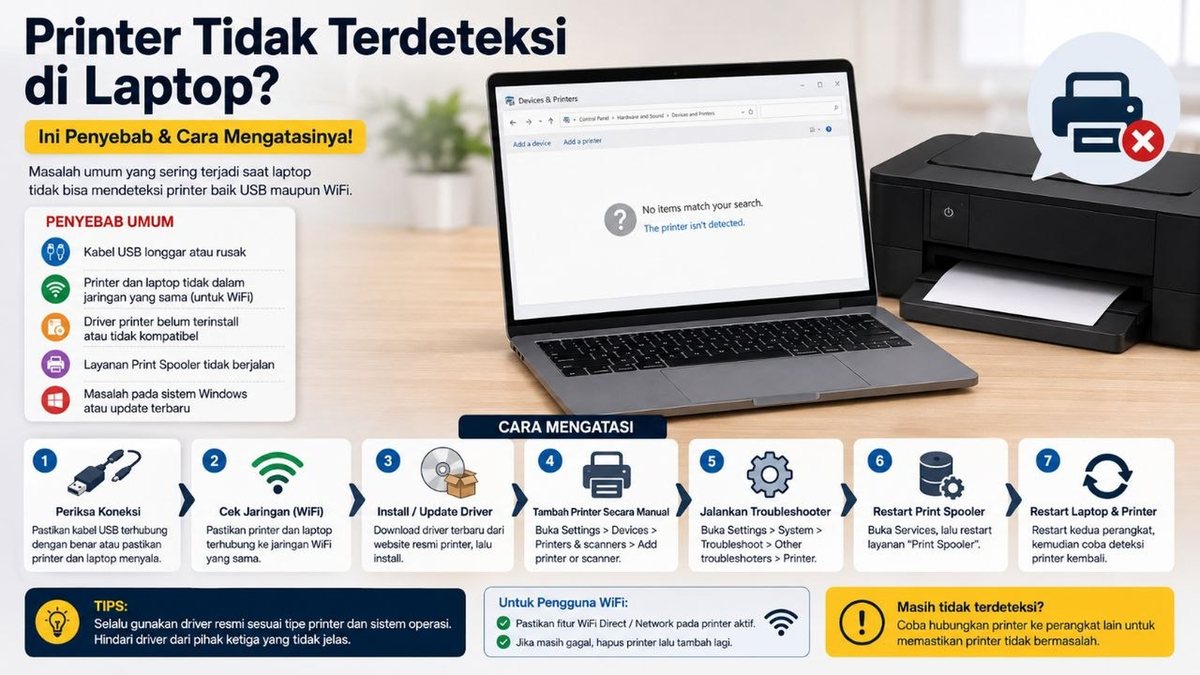
Printer yang tiba-tiba tidak terdeteksi oleh laptop adalah masalah yang sering muncul justru di saat sibuk: sebelum mencetak dokumen penting, nota, atau materi presentasi. Kabar baiknya, sebagian besar penyebabnya berada di lapisan software yang dapat diperiksa sendiri secara berurutan sebelum mempertimbangkan kerusakan hardware.
Artikel ini menyusun urutan pemeriksaan dari yang paling sederhana hingga yang paling teknis, mencakup printer USB dan printer jaringan/Wi-Fi.
Urutan pemeriksaan: dari yang paling sederhana
Mulailah dari penyebab yang paling sering terjadi. Setiap langkah hanya memerlukan waktu satu hingga dua menit:
- Periksa kabel USB. Cabut dan pasang kembali di port yang sama, lalu coba pindah ke port USB lain. Kabel yang longgar atau port yang rusak adalah penyebab yang sangat umum.
- Pastikan printer menyala dan tidak berada dalam mode hemat daya atau error (perhatikan lampu indikator atau layar kecil pada printer).
- Coba kabel dengan perangkat lain bila tersedia, untuk memastikan kabelnya masih baik.
- Nyalakan ulang printer dan laptop. Proses restart sederhana menyelesaikan sebagian besar masalah deteksi yang bersifat sementara.
Jika printer masih belum terdeteksi, lanjutkan ke pemeriksaan di Windows.
Periksa status printer di Windows
Buka Settings → Bluetooth & devices → Printers & scanners (atau ketik "printer" di menu Start). Ada tiga kemungkinan yang terlihat:
Printer masih terdaftar. Jika nama printer muncul, masalahnya kemungkinan bukan deteksi, melainkan antrean cetak atau status driver. Coba buka antrean printernya dan hapus seluruh dokumen yang tertahan, lalu jalankan ulang layanan Print Spooler (dijelaskan di bawah).
Printer hilang dari daftar. Windows kehilangan koneksi ke printer. Untuk printer USB, ini menunjuk ke kabel, port, atau driver. Untuk printer Wi-Fi, ini menunjuk ke jaringan.
Printer muncul dengan tanda peringatan. Driver bermasalah atau printer sedang offline. Klik printernya dan periksa status yang ditampilkan.
Bedakan printer USB dan printer Wi-Fi
Cara pemeriksaannya berbeda:
Printer USB dikenali langsung saat kabel dipasang. Jika tidak muncul sama sekali di Printers & scanners setelah kabel dipasang, buka Device Manager dan lihat apakah ada perangkat baru yang terdeteksi (termasuk di bagian Other devices dengan tanda peringatan). Perangkat yang terlihat tetapi bertanda peringatan berarti driver-nya yang bermasalah. Perangkat yang tidak terlihat sama sekali menunjuk ke kabel, port, atau printer itu sendiri.
Printer Wi-Fi atau jaringan harus berada di jaringan yang sama dengan laptop. Periksa: apakah printer terhubung ke Wi-Fi yang sama dengan laptop (bukan Wi-Fi tamu atau jaringan tetangga)? Apakah printer memiliki alamat IP yang stabil? Banyak printer memiliki menu di layarnya untuk mencetak halaman konfigurasi jaringan yang menampilkan alamat IP. Jika IP printer berubah-ubah, koneksi akan terasa "hilang-hilang muncul".
Perbaiki Print Spooler yang macet
Print Spooler adalah layanan Windows yang mengatur antrean pencetakan. Ketika layanan ini macet—sering karena satu dokumen yang gagal tercetak—printer yang sebenarnya baik jadi tidak bisa digunakan dan tampak bermasalah.
Cara memulai ulang layanannya:
- Tekan tombol Windows + R, ketik
services.msc, lalu tekan Enter. - Cari Print Spooler pada daftar.
- Klik kanan, pilih Restart. Jika opsi Restart tidak ada, pilih Stop lalu Start.
- Coba cetak ulang dokumen Anda.
Jika spooler berulang kali macet setiap kali dokumen tertentu dicetak, berkas driver atau dokumen tersebut kemungkinan menjadi pemicunya.
Pasang ulang driver printer dengan benar
Driver yang rusak atau tidak cocok adalah penyebab klasik printer tidak terdeteksi, terutama setelah pembaruan besar Windows atau install ulang sistem. Urutan yang benar:
- Hapus printer lama dari Printers & scanners jika masih terdaftar, termasuk perangkat duplikat dengan nama mirip.
- Unduh driver dari situs resmi produsen (Epson, Brother, HP, Canon) dengan memasukkan model printer yang persis. Hindari situs pihak ketiga—risikonya sama seperti saat mencari driver Wi-Fi: berkas bisa dibundel dengan software yang tidak diinginkan.
- Pilih paket full driver bila tersedia, bukan hanya driver dasar, agar utilitas pemindaian dan status tinta ikut berfungsi.
- Pasang dengan printer terputus jika panduan produsen menyuruh demikian, lalu hubungkan saat installer memintanya.
Setelah pemasangan, cetak halaman uji dari pengaturan printer untuk memastikan semuanya berjalan.
Kapan printer bermasalah menunjuk ke hardware
Beberapa tanda menunjukkan masalah berada di printer itu sendiri, bukan di laptop:
- Printer tidak menyala sama sekali atau langsung mati sendiri.
- Laptop mendeteksi printer di Device Manager tetapi printer menampilkan error pada layarnya sendiri.
- Kabel dan port sudah dicoba di perangkat lain dan hasilnya sama.
- Printer Wi-Fi tidak pernah muncul di daftar perangkat jaringan manapun.
Untuk kondisi seperti ini, pemeriksaan fisik oleh teknisi lebih tepat daripada terus mengganti driver.
Bantuan teknisi untuk masalah printer dan driver
Masalah printer sering datang bersamaan dengan masalah driver lain, apalagi setelah install ulang Windows. Layanan instalasi aplikasi dan driver mencakup pemasangan driver printer yang sesuai, penyiapan koneksi USB maupun Wi-Fi, serta pengujian cetak sebelum perangkat dikembalikan. Untuk printer yang dipakai usaha—kasir, nota, atau administrasi—penyiapan yang benar sejak awal mencegah gangguan di jam operasional.
Jika laptop Anda juga kehilangan koneksi nirkabel setelah install ulang, baca panduan wifi laptop hilang setelah install ulang. Untuk memahami kapan masalah sistem memang memerlukan pemasangan ulang Windows, panduan kapan Windows perlu di-install ulang menjelaskan batasannya dengan memperhatikan keamanan data.
Jika pemeriksaan mandiri belum menjelaskan penyebabnya, lihat ruang lingkup layanan yang sesuai.
Pertanyaan umum
Kenapa printer tidak terdeteksi padahal kabel sudah terpasang?
Periksa berurutan: coba port USB lain, pastikan printer menyala dan tidak sedang error, lalu nyalakan ulang printer dan laptop. Jika masih belum terdeteksi, buka Device Manager untuk melihat apakah Windows mendeteksi perangkat baru yang memerlukan driver.
Bagaimana cara memulai ulang Print Spooler?
Tekan tombol Windows + R, ketik services.msc, lalu tekan Enter. Cari layanan Print Spooler pada daftar, klik kanan, dan pilih Restart. Setelah layanan berjalan kembali, coba cetak ulang dokumen Anda.
Berapa biaya pemasangan driver printer oleh teknisi?
Instalasi aplikasi dan driver berkisar Rp75.000-Rp150.000 sesuai halaman harga. Biaya kunjungan terpisah: Lombok Barat mulai Rp50.000 dan Mataram mulai Rp75.000, dikonfirmasi berdasarkan alamat.